

Gerät mit dem Geräteschlüssel anfordern
Ein Gerät erscheint in Ihrem Konto erst, nachdem Sie es mit seinem Geräteschlüssel (D/K) angefordert haben. Der Schlüssel beweist, dass Sie das Gerät in der Hand haben. Die App nennt diesen Schritt Gerät anfordern.
Ein Gerät, das online, aber nicht angefordert ist, erscheint nirgends. Es sendet Messwerte, aber kein Konto sieht sie.
Wann Sie diese Seite brauchen
Abschnitt betitelt „Wann Sie diese Seite brauchen“- Nach der WiFi-Einrichtung. Der Einrichtungsassistent leitet Sie am Ende hierher. Siehe Ihr erstes Gerät, Schritt für Schritt.
- Für GPS-Tracker und Bluetooth-Geräte (BLE). Diese brauchen kein WiFi. Sie fordern sie nur mit dem Schlüssel an.
- Für ein Gerät, das schon online ist, zum Beispiel wenn Ihr Installateur es eingerichtet hat.
Installieren Sie für Kunden?
Abschnitt betitelt „Installieren Sie für Kunden?“Fordern Sie das Gerät von Anfang an auf dem Konto des Kunden an. Dann müssen Sie es später nicht verschieben. Um die Geräte des Kunden einzurichten und zu warten, bitten Sie darum, das Konto des Kunden zu verwalten. Siehe Verwaltung durch einen Installateur oder Partner.
Wenn Sie das Gerät schon auf Ihrem eigenen Konto angefordert haben, siehe Gerät an einen anderen Ort oder ein anderes Konto verschieben.
Wo Sie den Geräteschlüssel finden
Abschnitt betitelt „Wo Sie den Geräteschlüssel finden“Der Schlüssel steht auf den Etiketten, die zum Gerät gehören. Ein Etikett ist meistens auf der Rückseite des Geräts. Ein anderes ist auf der ersten Seite der Anleitung. Die Seriennummer (S/N) steht neben dem Schlüssel.
Vom Smartphone aus anfordern
Abschnitt betitelt „Vom Smartphone aus anfordern“-
Öffnen Sie die HAM-App.
-
Tippen Sie in der Liste Geräte auf das Menü ⋮ (Werkzeuge) und dann auf Neues Gerät hinzufügen.
-
Öffnen Sie das Dialogfenster zum Anfordern auf eine dieser Arten:
- Für einen GPS-Tracker oder ein BLE-Gerät tippen Sie in der Liste auf Ihr Modell. Das Dialogfenster öffnet sich sofort.
- Für ein WiFi-Gerät, das schon online ist, wählen Sie Ihr Modell. Tippen Sie auf dem WiFi-Bildschirm neben Gerät bereits online? auf Gerät anfordern.
-
Geben Sie den Schlüssel im Feld Geräteschlüssel ein.
-
Tippen Sie auf Hinzufügen.
Die App öffnet die Geräteseite.

Vom Computer aus anfordern
Abschnitt betitelt „Vom Computer aus anfordern“-
Öffnen Sie app.hamsystems.eu.
-
Tippen Sie in der Liste Geräte auf das Menü ⋮ (Werkzeuge) und dann auf Neues Gerät hinzufügen.
-
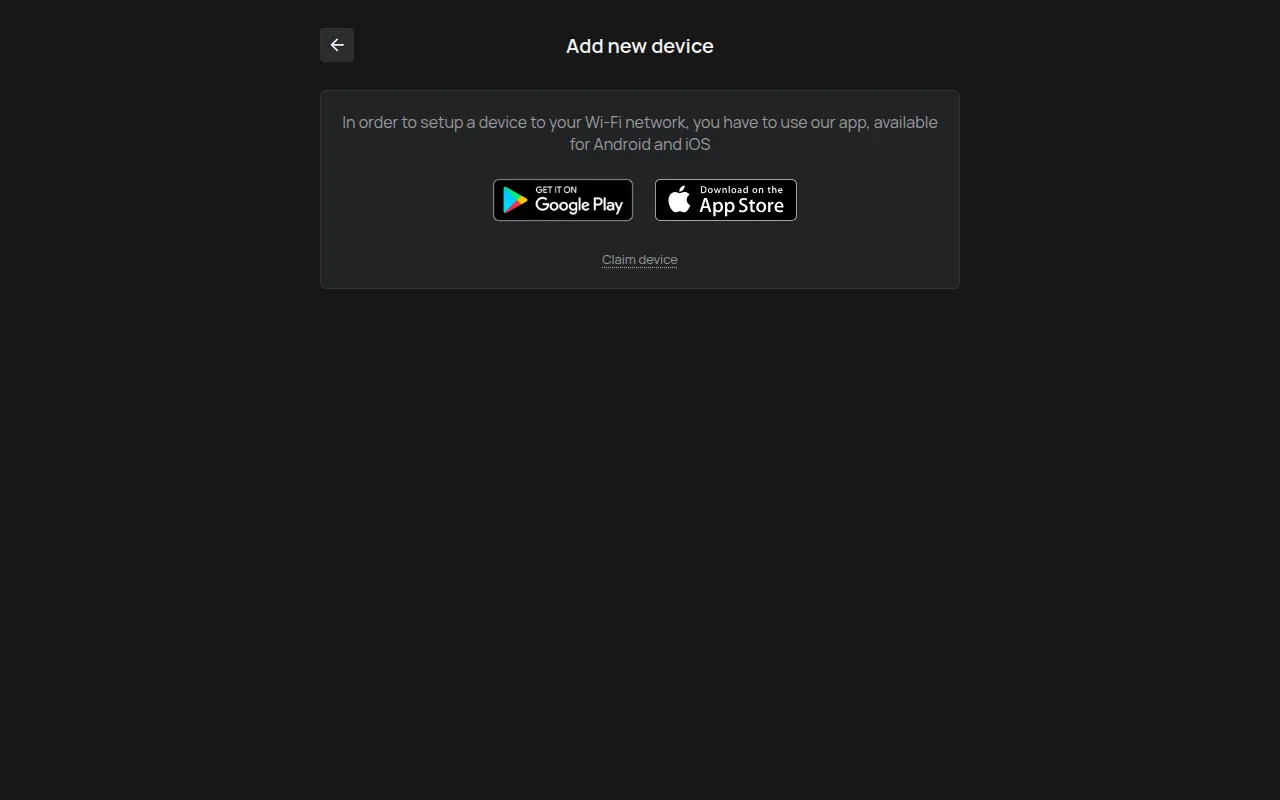
Tippen Sie auf den Link Gerät anfordern unter den Schaltflächen für Google Play und App Store.
-
Geben Sie den Schlüssel im Feld Geräteschlüssel ein.
-
Tippen Sie auf Hinzufügen.
Fehlermeldungen
Abschnitt betitelt „Fehlermeldungen“| Meldung | Was sie bedeutet | Was Sie tun |
|---|---|---|
| Ungültiger Schlüssel | Der Schlüssel passt zu keinem Gerät. | Geben Sie den Schlüssel erneut ein. Achten Sie auf Buchstaben und Zahlen, die ähnlich aussehen, wie O und 0. |
| Das Gerät gehört bereits einer anderen Person. | Ein anderes Konto hat das Gerät schon angefordert. | Siehe Das Gerät gehört zu einem anderen Konto. |
| Sie besitzen dieses Gerät bereits. | Das Gerät ist schon auf Ihrem Konto. | Sie müssen nichts tun. Suchen Sie es in der Liste Geräte. |
| Zu viele Versuche. Bitte versuchen Sie es später erneut. | Sie haben in kurzer Zeit viele Schlüssel probiert. | Warten Sie etwas und versuchen Sie es mit dem richtigen Schlüssel erneut. |
| Gerät konnte nicht hinzugefügt werden | Die Anforderung wurde nicht abgeschlossen. | Prüfen Sie Ihre Internetverbindung und versuchen Sie es erneut. Wenn die Meldung bleibt, kontaktieren Sie den Support. |
Sie haben den Geräteschlüssel verloren
Abschnitt betitelt „Sie haben den Geräteschlüssel verloren“Der Support kann Ihnen helfen, wenn Sie die Seriennummer (S/N) haben. Sie finden sie:
- auf dem Etikett auf der Rückseite des Geräts,
- auf der ersten Seite der Anleitung,
- im Namen des WiFi-Netzwerks, das das Gerät im Einrichtungsmodus erzeugt (zum Beispiel gehört das Netzwerk
HAMe12_57zur Seriennummere12:57), - im Bereich Firmware der Geräteseite, wenn das Gerät schon auf Ihrem Konto war.
Senden Sie die Seriennummer an den Support.
Das Gerät ist angefordert, zeigt aber keine Messwerte
Abschnitt betitelt „Das Gerät ist angefordert, zeigt aber keine Messwerte“Die Anforderung verbindet das Gerät nicht mit dem WiFi. Wenn das Gerät noch nicht online ist, folgen Sie Gerät mit dem WiFi verbinden. Wenn es online war und aufgehört hat, siehe Das Gerät wird offline angezeigt.