

Webhooks aus Regeln
Eine Regel kann beim Auslösen eine URL aufrufen. So erfährt Ihr eigenes System sofort von einem Ereignis, zum Beispiel einer hohen Temperatur oder einer Geräte-Trennung.
Bevor Sie beginnen
Abschnitt betitelt „Bevor Sie beginnen“- HAM Systems aktiviert Webhooks pro Konto. Wenn die App Webhooks sind für Ihr Konto nicht aktiviert zeigt, kontaktieren Sie den Support.
- Sie brauchen eine
https://-Adresse, diePOST-Anfragen aus dem Internet akzeptiert.
Einen Webhook zu einer Regel hinzufügen
Abschnitt betitelt „Einen Webhook zu einer Regel hinzufügen“- Öffnen Sie das Menü. Tippen Sie in der Gruppe Werkzeuge auf Cloud-Regeln.
- Öffnen Sie eine Regel oder erstellen Sie eine neue Regel. Siehe eine Regel erstellen.
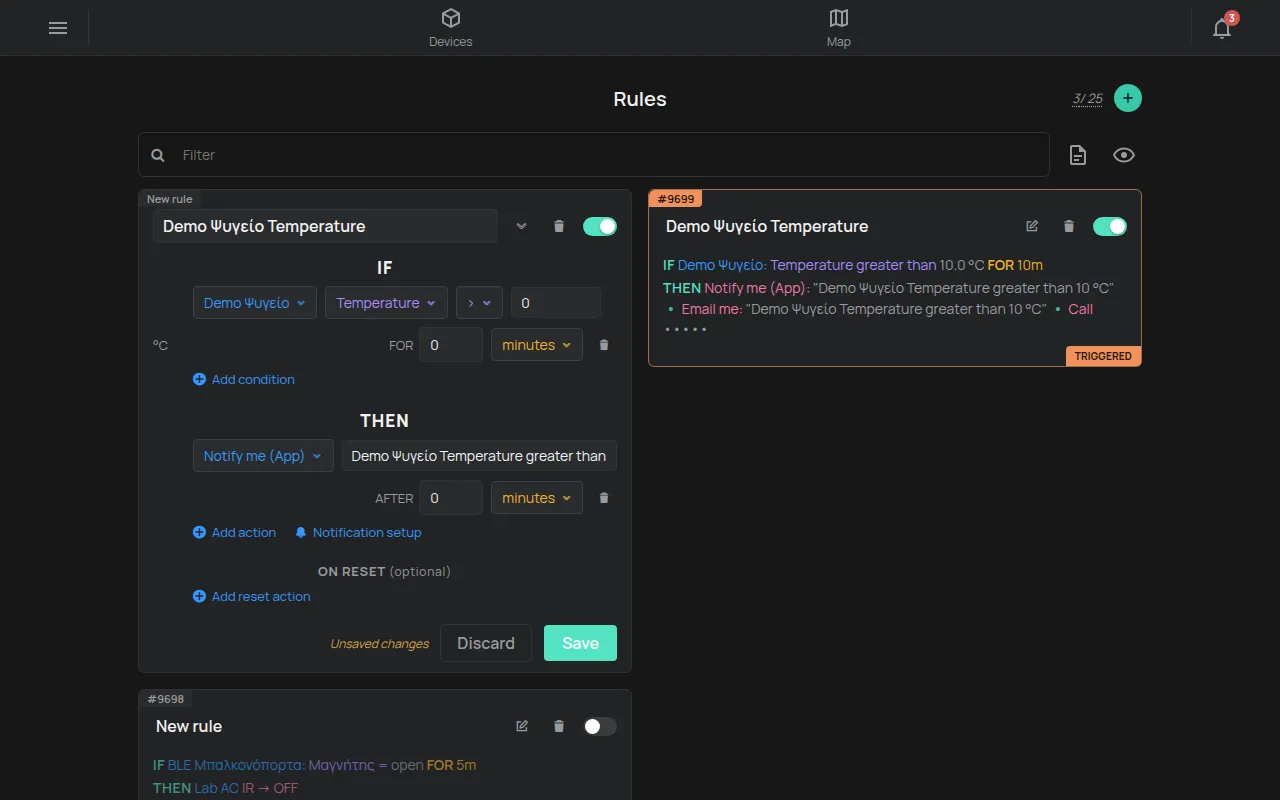
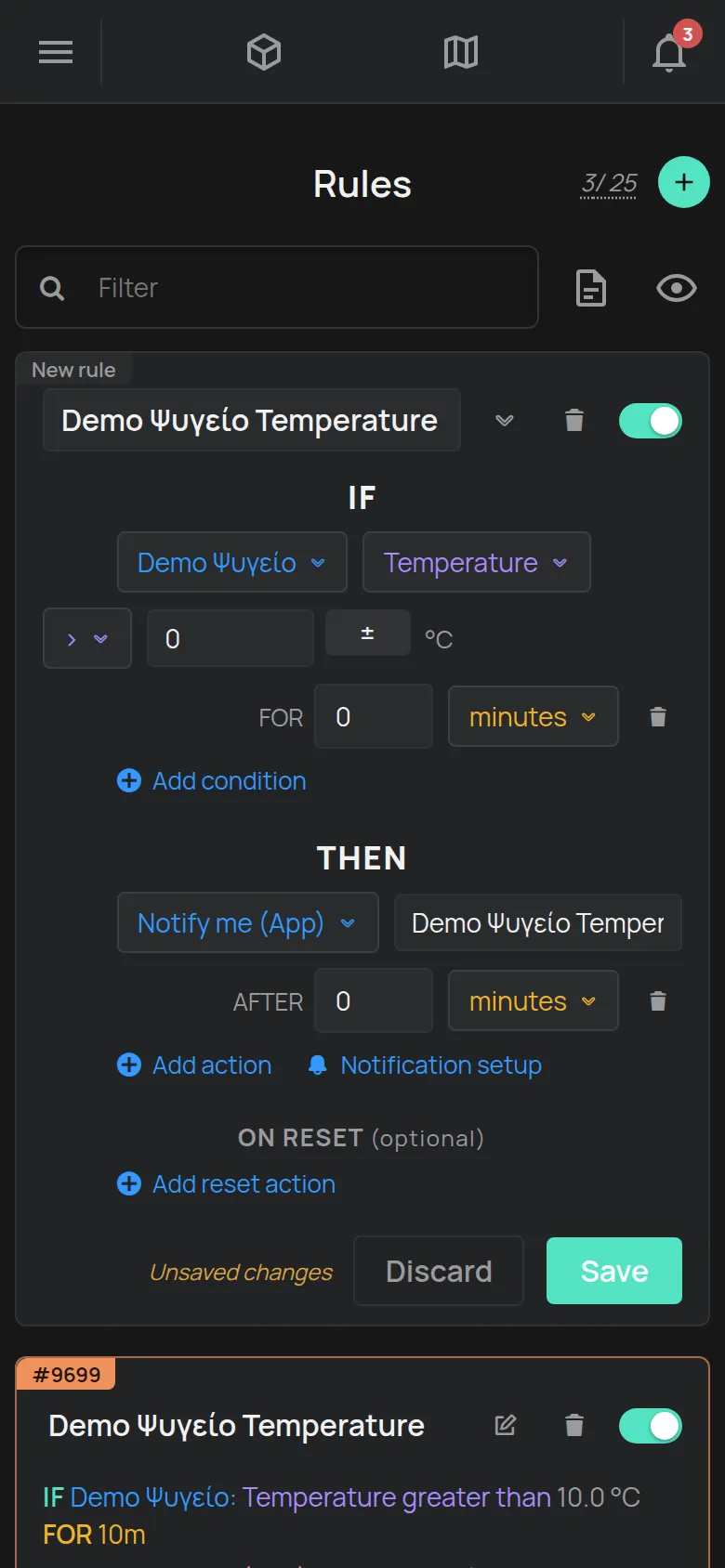
- Tippen Sie bei den Aktionen auf Aktion hinzufügen.
- Wählen Sie in der Liste Webhook.
- Geben Sie im Feld URL die Adresse Ihres Systems ein.
- Wenn Sie auch einen Aufruf beim Zurücksetzen der Regel möchten, tippen Sie auf Reset-Aktion hinzufügen und wählen Sie wieder Webhook.
- Tippen Sie auf Speichern.
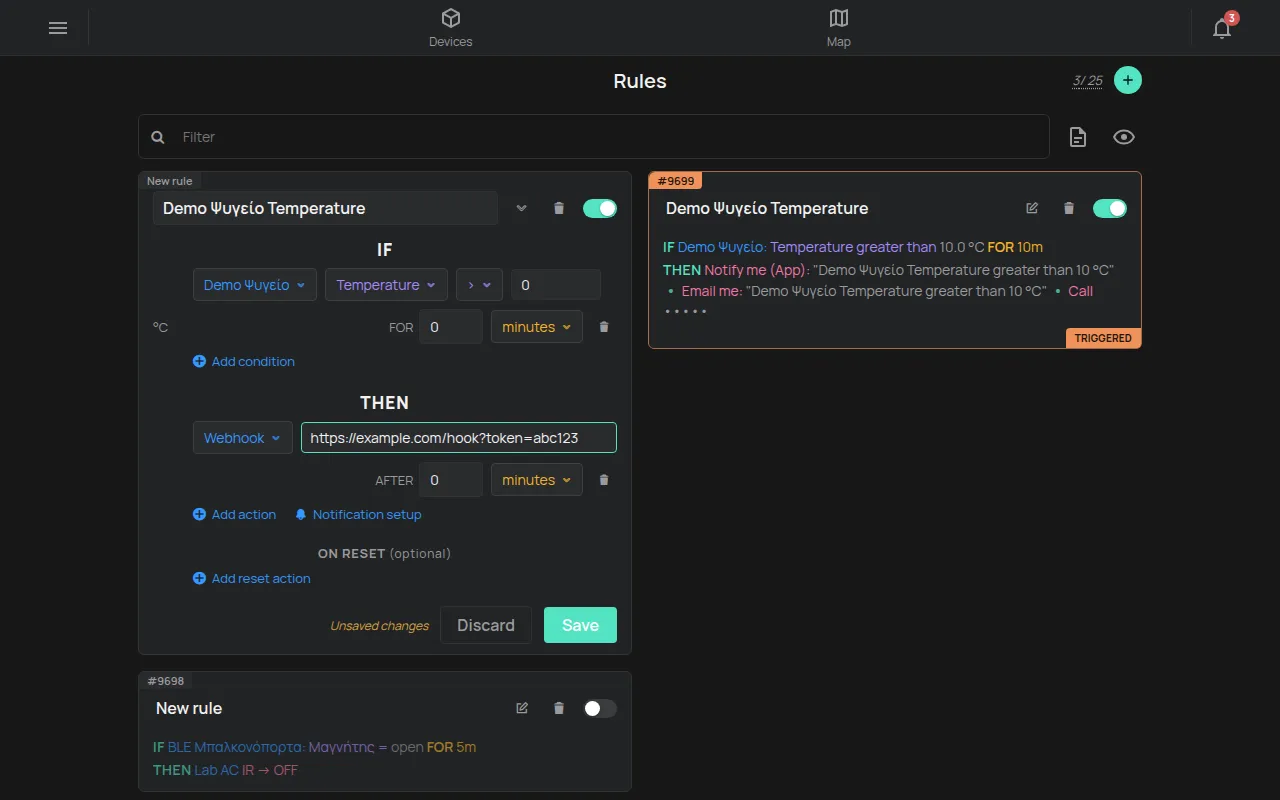
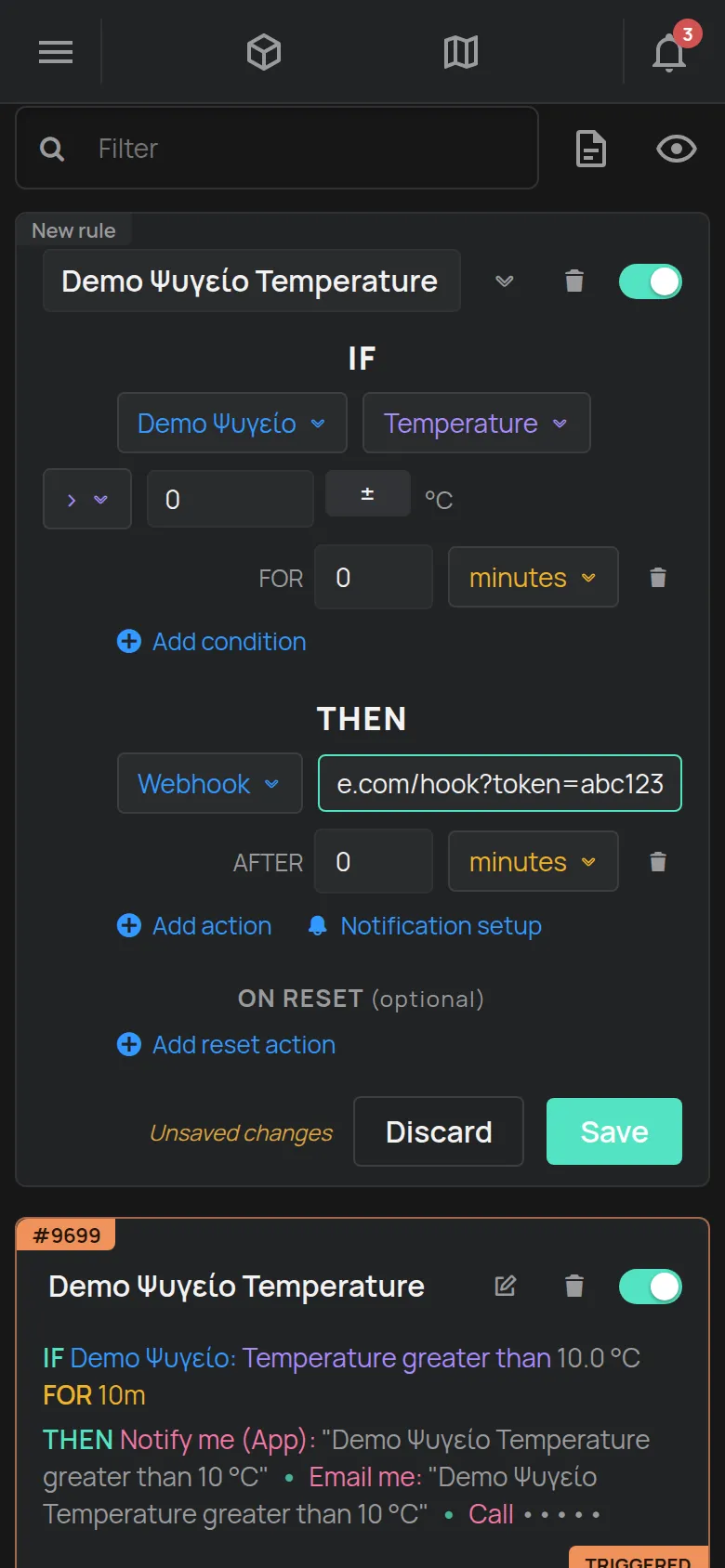
Wenn die Adresse nicht korrekt ist, zeigt die App URL ist ungültig.
Die Anfrage
Abschnitt betitelt „Die Anfrage“Die Plattform sendet ein POST mit einem JSON-Body (Content-Type: application/json):
{ "event": "triggered", "rule": { "id": 4321, "name": "Fridge 1 temperature", "serialno": "e11:123", "this_data": [ { "...": "the rule conditions" } ] }, "device_data": { "e11:123": { "R": { "T": 912, "GI": 1, "GIC": 0, "GI2": 1, "GI2C": 0 }, "O": [], "S": { "...": "the device settings" } } }, "messages": []}| Feld | Inhalt |
|---|---|
event |
triggered, wenn die Regel auslöst. resolved, wenn eine Aktion Beim Zurücksetzen läuft. |
rule.id, rule.name |
Die Nummer und der Name der Regel |
rule.serialno |
Das Gerät der Regel |
rule.this_data |
Die Bedingungen der Regel |
device_data |
Der aktuelle Zustand jedes Geräts der Regel, nach Seriennummer geordnet. Dasselbe Format wie die Aktualisierungen des WebSocket. |
messages |
Fehler, zum Beispiel Failed to get state of e11:123 for rule #4321, wenn der Zustand eines Geräts nicht verfügbar ist |
Die Werte in R sind roh. Im Beispiel bedeutet T: 912 9,12 °C. Siehe die Definitionen in der REST-API.
Die Plattform entfernt die WiFi-Daten des Geräts (Netzwerkname, Passwort und Unternehmensdaten) aus device_data.
Den Webhook absichern
Abschnitt betitelt „Den Webhook absichern“Die Anfrage hat keine Signatur (HMAC). Um zu prüfen, dass die Anfrage von Ihrer Regel kommt:
- Erstellen Sie ein langes zufälliges Geheimnis, zum Beispiel mit
openssl rand -hex 32. - Fügen Sie das Geheimnis in den Query-String der Adresse ein:
https://example.com/ham-hook?token=YOUR_SECRET. - Weisen Sie in Ihrem System jede Anfrage ab, die nicht den richtigen
tokenhat.
Regeln und Limits
Abschnitt betitelt „Regeln und Limits“- Die Adresse muss mit
https://beginnen. - Die Plattform ruft keine lokalen und privaten Adressen auf:
localhost,127.0.0.0/8,10.0.0.0/8,172.16.0.0/12,192.168.0.0/16,169.254.0.0/16,100.64.0.0/10,0.0.0.0/8und die verwandten IPv6-Adressen (::1,fe80:,fc00::/7). - Bis zu 5 Aufrufe pro 60 Sekunden für jede Webhook-Aktion einer Regel.
- Bis zu 30 Webhook-Aufrufe pro 60 Sekunden für jedes Konto.
- Die Plattform überspringt die Aufrufe über den Limits. Sie sendet sie nicht später.
- Die Plattform prüft den HTTP-Status Ihrer Antwort nicht und sendet die Anfrage nicht erneut.
- Eine Aktion kann eine Verzögerung haben (NACH). Eine Regel hat insgesamt bis zu 12 Aktionen.
Verwenden Sie für einen ersten Test einen öffentlichen Dienst, der die empfangenen Anfragen anzeigt. Erstellen Sie eine Regel mit einer einfachen Bedingung und sehen Sie den Body der Anfrage an.