

HAM SonicSense
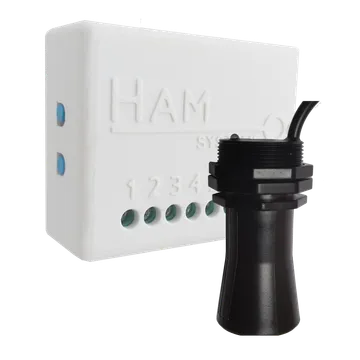
Der HAM SonicSense misst den Abstand vom Sensor zur Flüssigkeitsoberfläche und zeigt den Pegel und das Volumen eines Tanks. Verwenden Sie ihn, wenn Sie wissen möchten, wie viel Wasser oder Flüssigkeit Sie haben, ohne den Tank zu besuchen.
Die Seriennummer beginnt mit e10:. Die ältere Version beginnt mit 27:. Das Batteriemodell von Milesight beginnt mit m1: (siehe unten).
Was er misst
Abschnitt betitelt „Was er misst“| Messwert | Einheit | Hinweis |
|---|---|---|
| Abstand | m | Vom Sensor zur Oberfläche, minus der Totstrecke |
| Pegel | m | Höhe der Flüssigkeit. Ohne Einrichtung des Behälters zeigt er den Abstand |
| Pegel | % voll | Wie voll der Behälter ist. Benötigt die Einrichtung des Behälters |
| Volumen | m³ | Benötigt die Form und die Abmessungen des Behälters |
| Volumenrate | m³/h | Wie schnell sich der Behälter füllt oder leert |
| Voll est. | Geschätzte Zeit, bis der Behälter voll ist | |
| Leer est. | Geschätzte Zeit, bis der Behälter leer ist | |
| Entfernung Geschwindigkeit | m/min | Wie schnell sich der Abstand ändert |
| Temperatur | °C | |
| Allg. Eing., Allg. Eing. 2 | Zwei allgemeine Eingänge, zum Beispiel für Schwimmerschalter. Sie erscheinen, wenn Sie sie konfigurieren |
Volumen, Prozent, Volumenrate und die Zeitschätzungen erscheinen erst, nachdem Sie den Behälter eingerichtet haben (siehe Einstellungen).
Typische Anwendungen
Abschnitt betitelt „Typische Anwendungen“- Wassertanks in Haushalten, Hotels und Betrieben.
- Bewässerungs- und Landwirtschaftstanks.
- Silos und Brunnen mit freiem Zugang von oben.
Installation
Abschnitt betitelt „Installation“Das Gerät verbindet sich mit WiFi 2.4 GHz. Sie richten es in der HAM-App ein, wie unter Gerät mit WiFi verbinden beschrieben. Der SonicSense hat dasselbe Gehäuse wie die HAM-Sense-Geräte.
Installieren Sie den Sensor oben am Tank, mit der Vorderseite zur Flüssigkeitsoberfläche.
- Der gültige Messbereich ist 250-7500 mm.
- Halten Sie den Kegel unter dem Sensor frei. Eine Leiter, ein Zulaufrohr oder Schaum im Kegel ergeben falsche Werte.
- Der Sensor ist wasserfest (IP67). Das Gerätegehäuse ist nicht wasserfest (IP20). Stellen Sie das Gehäuse an einem trockenen Ort auf.
- Prüfen Sie das WiFi-Signal am Tank, nicht dort, wo Sie stehen.
Allgemeine Hinweise zur Installation finden Sie unter Sensorplatzierung und Verdrahtung.
Die Reihenfolge der Klemmen ist bei den Versionen des Geräts unterschiedlich. Schließen Sie den Sensor an, wie das Handbuch Ihres Geräts zeigt. Die Aderfarben sind: rot 3.3 V, grün RX, blau TX, schwarz GND.
Einstellungen
Abschnitt betitelt „Einstellungen“Die Einstellungen sind auf der Geräteseite im Abschnitt Einstellungen. Das allgemeine Verfahren finden Sie unter Geräteeinstellungen.
Behälter einrichten
Abschnitt betitelt „Behälter einrichten“Richten Sie den Behälter ein, um Pegel, Prozent und Volumen zu sehen.
- Öffnen Sie die Geräteseite.
- Öffnen Sie den Abschnitt Einstellungen.
- Tippen Sie in der Zeile Behälter auf Einrichten. Das Fenster Behältereinrichtung öffnet sich.
- Wählen Sie bei Form die Form des Tanks aus.
- Geben Sie bei Abmessungen jede Abmessung in Metern ein.
- Geben Sie bei Totstrecke den Abstand zwischen dem Sensor und der Oberkante des Behälters in Metern ein.
- Prüfen Sie die Zeichnung. Sie zeigt den Füllstand in Prozent und das Tankvolumen.
- Tippen Sie auf Speichern.
| Form | Abmessungen |
|---|---|
| Horizontaler Zylinder | Durchmesser, Länge |
| Vertikaler Zylinder | Durchmesser, Höhe |
| Kugel | Durchmesser |
| Kasten | Länge, Breite, Höhe |
| Benutzerdefiniert | Fläche (m²), Höhe |
Weitere Einstellungen
Abschnitt betitelt „Weitere Einstellungen“- Gerätebeschreibung: Text, der in Berichten als Unterüberschrift erscheint.
- Abstandssensor (unter Erweitert): der Sensortyp, Ultraschall oder Laser. Behalten Sie den Wert, den HAM eingestellt hat.
- Allgemeiner Eingang ist Alarmausgang (unter Erweitert): Der letzte allgemeine Eingang wird zu einem Alarmausgang.
- Alarm-Summer-Modus (unter Erweitert): Das Gerät gibt einen Signalton aus, solange ein Alarm aktiv ist.
- Kalibrierungstabelle (unter Erweitert): Temperaturkorrektur.
- LAN-Befehle zulassen (unter Erweitert): Andere Geräte in Ihrem lokalen Netzwerk können dieses Gerät steuern. Lassen Sie die Einstellung aus, wenn Sie sie nicht benötigen.
- IPv4 erzwingen (unter Erweitert): Das Gerät verwendet nur IPv4-Verbindungen.
- Daten nicht nachverfolgen (unter Erweitert): Die App speichert keinen Messwertverlauf.
Die ältere Version (27:) hat Abstandssensor, Alarm-Summer-Modus und IPv4 erzwingen nicht.
Empfohlene Regeln
Abschnitt betitelt „Empfohlene Regeln“Die App hat keine fertigen Regeln für dieses Gerät. Erstellen Sie mindestens diese zwei:
- Eine Warnung, wenn Pegel (%) unter einen Grenzwert fällt, zum Beispiel 20%.
- Eine Warnung, wenn das Gerät offline geht. Siehe Offline-Warnungen.
Die Schritte finden Sie unter Regel erstellen.
Fehlerbehebung
Abschnitt betitelt „Fehlerbehebung“| Was Sie sehen | Mögliche Ursache | Was Sie tun |
|---|---|---|
| Der Tank erscheint immer als voll | Die Flüssigkeit liegt in der Totzone von 250 mm | Montieren Sie den Sensor höher |
| Der Pegel springt | Schaum, Dampf oder ein Hindernis im Kegel | Setzen Sie den Sensor an eine freie Position |
| Kein Volumen und keine Prozentangabe | Der Behälter ist nicht eingerichtet | Siehe Behälter einrichten |
| Der Pegel hat einen konstanten Versatz | Falsche Totstrecke oder falsche Abmessungen | Messen Sie erneut und korrigieren Sie |
Allgemeine Probleme finden Sie unter Falsche oder seltsame Werte und Gerät wird offline angezeigt.
Milesight SonicSense (m1:)
Abschnitt betitelt „Milesight SonicSense (m1:)“Das Modell m1: ist ein Batteriegerät von Milesight. Es nutzt kein WiFi. Es zeigt Abstand, Pegel, Volumen, Batterie (%), Temperatur, Deckel, Voll und Bewegung. Sie richten den Behälter auf dieselbe Weise ein. Für Installation und Verfügbarkeit kontaktieren Sie uns.
Technische Daten
Abschnitt betitelt „Technische Daten“| Messbereich | 250-7500 mm |
| Totzone | 250 mm |
| Erfassungswinkel | 55° |
| Betriebstemperatur | -15 bis 60 °C |
| Schutzart des Sensors | IP67 |
| Schutzart des Gehäuses | IP20 |
| Eingänge | 2 allgemeine Eingänge |
| Stromversorgung | Micro-USB-Netzteil (im Lieferumfang) oder 5-12 VDC über Klemmen |
| Konnektivität | WiFi 802.11 b/g/n, 2.4 GHz |
| Genauigkeit | 5% |
| Auflösung | 1 cm |
| Betriebstemperatur des Geräts | -10 bis 50 °C |
| Abmessungen des Gehäuses | 55 x 44 x 21.5 mm |
| Material des Gehäuses | ABS V-0 |
Erhältlich im Shop.