

Verwaltung durch einen Installateur oder Partner
Ein Installateur oder Partner kann Ihr Konto verwalten, wenn Sie das annehmen. Das Konto und die Geräte bleiben Ihr Eigentum.
Was der Verwalter tun kann
Abschnitt betitelt „Was der Verwalter tun kann“- Jederzeit ohne Ihr Passwort in Ihr Konto gehen.
- Ihre Geräte, Regeln und Abonnements einrichten.
- Ihnen Nachrichten in der App senden.
Das hilft, wenn Ihr Installateur die Geräte eingebaut hat und für Sie wartet.
Wenn Sie eine Anfrage erhalten
Abschnitt betitelt „Wenn Sie eine Anfrage erhalten“Der Verwalter sendet eine Anfrage an die E-Mail Ihres Kontos. Sie erhalten eine E-Mail und einen Alarm in der Glocke. Der Alarm öffnet die Seite Konto.
- Öffnen Sie das Seitenmenü und tippen Sie auf Konto.
- Suchen Sie im Bereich Verwaltungsanfragen die E-Mail des Verwalters.
- Tippen Sie auf Annehmen. Die App bittet Sie zweimal um Bestätigung. Tippen Sie in beiden Meldungen auf OK.
Wenn Sie keinen Verwalter möchten, tippen Sie auf Ablehnen und bestätigen Sie.
Wie Sie Ihren Verwalter sehen
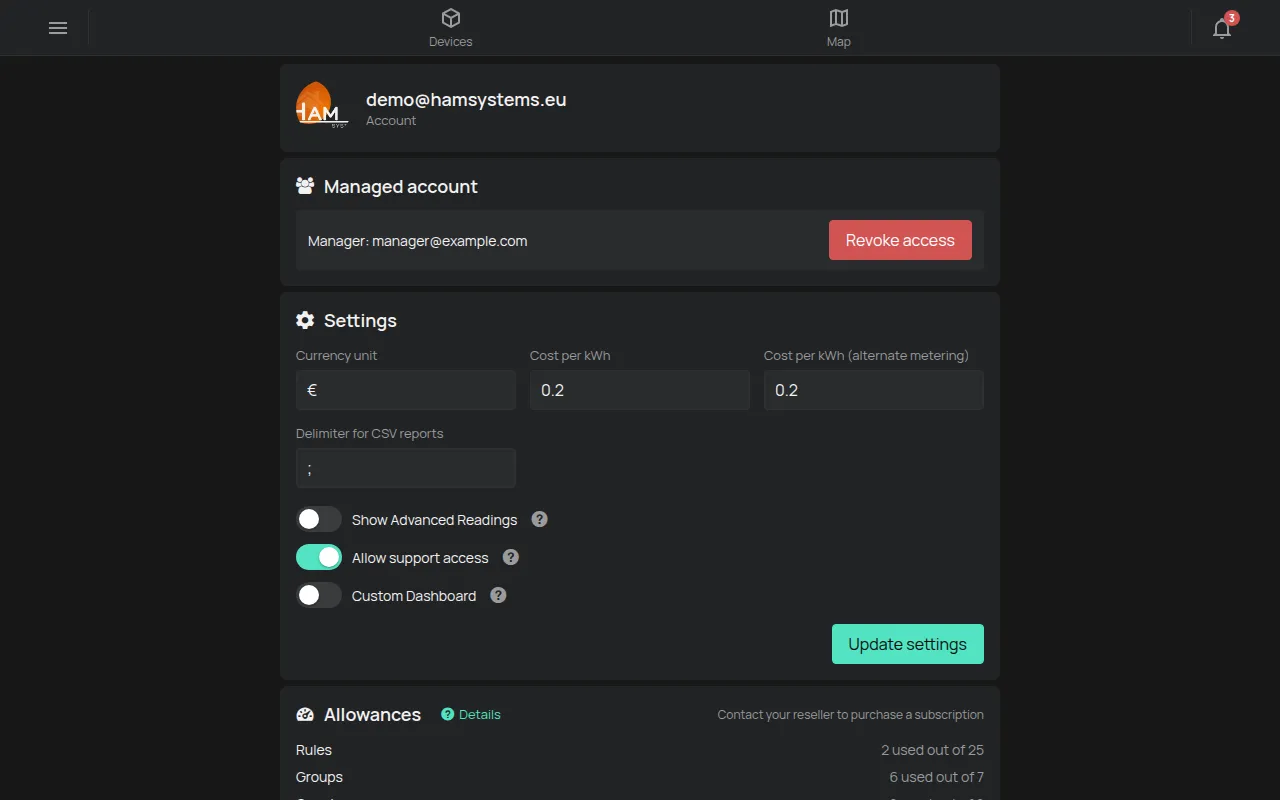
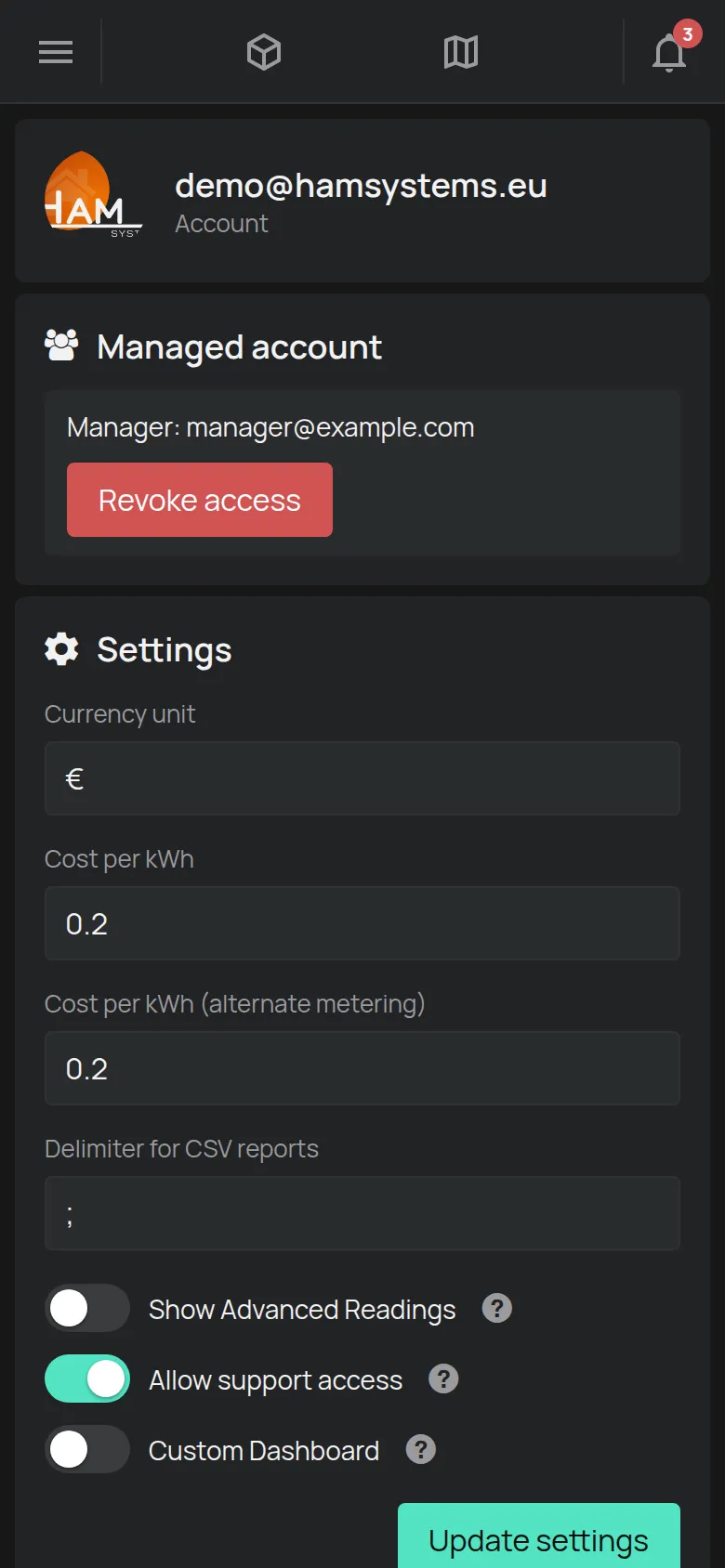
Abschnitt betitelt „Wie Sie Ihren Verwalter sehen“Nach der Annahme hat die Seite Konto den Bereich Verwaltetes Konto. Der Bereich zeigt die E-Mail des Verwalters.
Die Verwaltung beenden
Abschnitt betitelt „Die Verwaltung beenden“- Gehen Sie auf der Seite Konto zum Bereich Verwaltetes Konto.
- Tippen Sie auf Zugriff widerrufen.
- Tippen Sie in der Bestätigungsmeldung auf OK.
Der Verwalter verliert den Zugriff auf Ihr Konto. Ihre Geräte und Regeln bleiben, wie sie sind.
Konten mit einer Partnermarke
Abschnitt betitelt „Konten mit einer Partnermarke“Einige Partner geben die App mit ihrer eigenen Marke aus. Dann gilt:
- Die App kann das Logo des Partners zeigen.
- Die Links zu Shop, Support und Bestellungen können fehlen oder zum Partner führen.
- Sie kaufen Pakete und Abonnements beim Partner. Siehe Was kostenlos enthalten ist.
Kontaktieren Sie für Support zuerst Ihren Partner.
Für Installateure und Partner
Abschnitt betitelt „Für Installateure und Partner“Wenn Ihr Konto ein Verwalterkonto ist, hat das Seitenmenü die Seite Verwaltete Konten. Um Ihr Konto zu einem Verwalterkonto zu machen, kontaktieren Sie den Support.
- Öffnen Sie die Seite Verwaltete Konten.
- Tippen Sie auf +.
- Geben Sie bei Benutzer-E-Mail eingeben die E-Mail des Kundenkontos ein.
- Tippen Sie auf OK. Der Kunde erhält die Anfrage.
Die Liste Von Ihnen verwaltete Konten zeigt jeden Kunden. Eine Uhr bedeutet, dass die Anfrage aussteht. Ein Häkchen bedeutet, dass der Kunde sie angenommen hat.
Für jeden Kunden, der angenommen hat, haben Sie zwei Schaltflächen:
- Identitätswechsel bringt Sie in das Konto des Kunden. Die App bittet Sie um Bestätigung.
- Benachrichtigung senden sendet eine Nachricht an den Kunden.
Der Papierkorb löscht die Anfrage oder die Verwaltung.