

Ihr erstes Gerät, Schritt für Schritt
Verbinden Sie ein neues Gerät mit dem WiFi, fügen Sie es Ihrem Konto hinzu und sehen Sie die ersten Messwerte. Die Schritte gelten für WiFi-Geräte, zum Beispiel HAM ThermoSense, HAM DinMeter3P und HAM DinSwitchM.
Einige Geräte brauchen diese Schritte nicht. Sie fügen sie nur mit dem Geräteschlüssel hinzu:
- GPS-Tracker,
- Bluetooth-Geräte (BLE),
- Geräte, die der Installateur schon mit dem WiFi verbunden hat.
Für diese Geräte siehe Gerät mit dem Geräteschlüssel anfordern. Für ihre Installation siehe GPS-Tracker im Fahrzeug installieren oder Bluetooth-Geräte (BLE).
Das Video zeigt den ganzen Weg auf dem Smartphone, von der Modellwahl bis zur Anforderung.
Was Sie brauchen
Abschnitt betitelt „Was Sie brauchen“- Ein HAM-Konto. Siehe Konto erstellen.
- Die HAM-App auf Ihrem Smartphone. Siehe Die mobile App.
- Name und Passwort Ihres WiFi. Das Netzwerk muss 2.4 GHz haben.
- Das Gerätetikett mit dem Geräteschlüssel (D/K).
Die vollständige Prüfung vor dem Start steht in Vor der Installation.
1. Gerät aufstellen und mit Strom versorgen
Abschnitt betitelt „1. Gerät aufstellen und mit Strom versorgen“-
Suchen Sie das Etikett mit dem Geräteschlüssel. Fotografieren Sie es oder bewahren Sie es sicher auf.
-
Stellen Sie das Gerät dorthin, wo es bleibt. Wenn es mit einer Sonde misst, platzieren Sie auch die Sonde.
-
Schließen Sie die Stromversorgung an.
Führen Sie die WiFi-Einrichtung an dem Ort durch, an dem das Gerät bleibt. Wenn Sie es im Büro einrichten und später umstellen, erreicht das WiFi-Signal den neuen Ort vielleicht nicht. Für Sonden und Verdrahtung siehe Sondenplatzierung und Verdrahtung.
2. Einrichtungsassistent auf dem Smartphone öffnen
Abschnitt betitelt „2. Einrichtungsassistent auf dem Smartphone öffnen“-
Verbinden Sie Ihr Smartphone mit demselben WiFi, das das Gerät nutzen wird.
-
Öffnen Sie die HAM-App.
-
Tippen Sie in der Liste Geräte auf das Menü ⋮ (Werkzeuge).
-
Tippen Sie auf Neues Gerät hinzufügen.
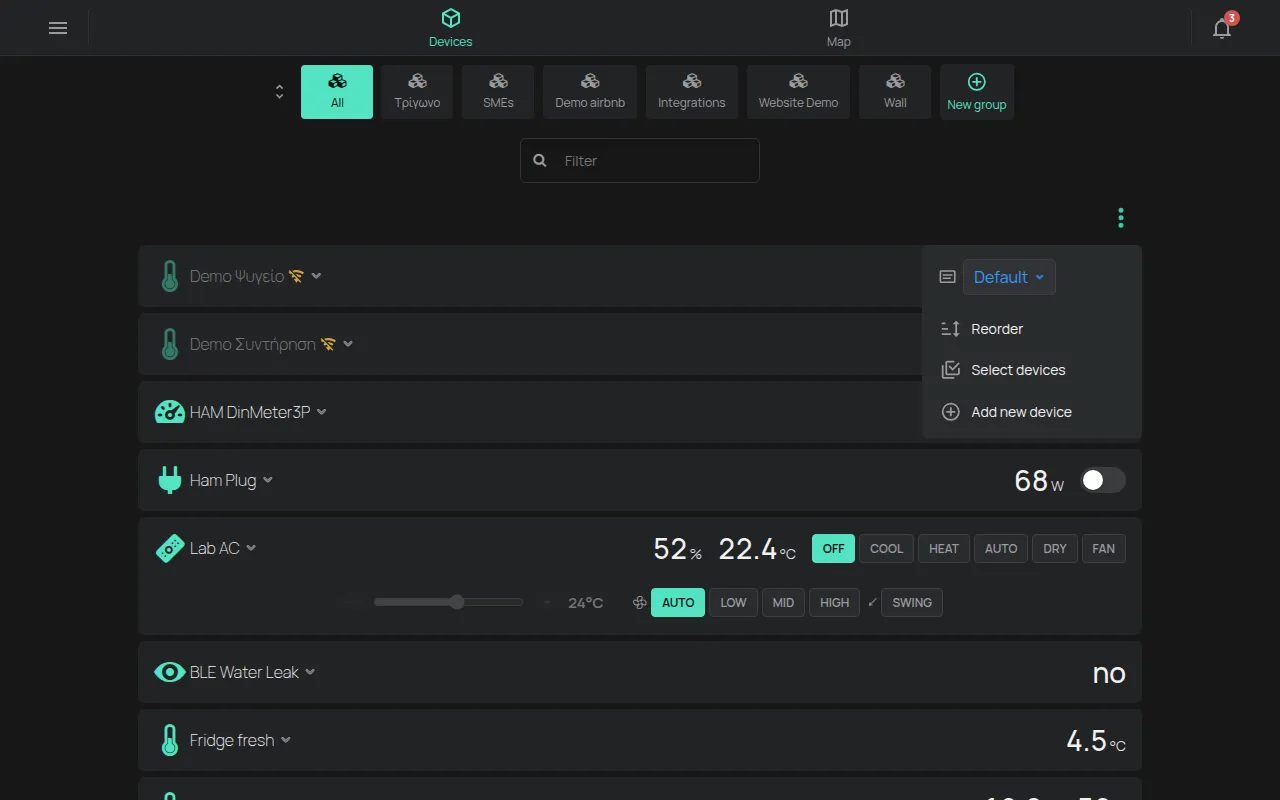
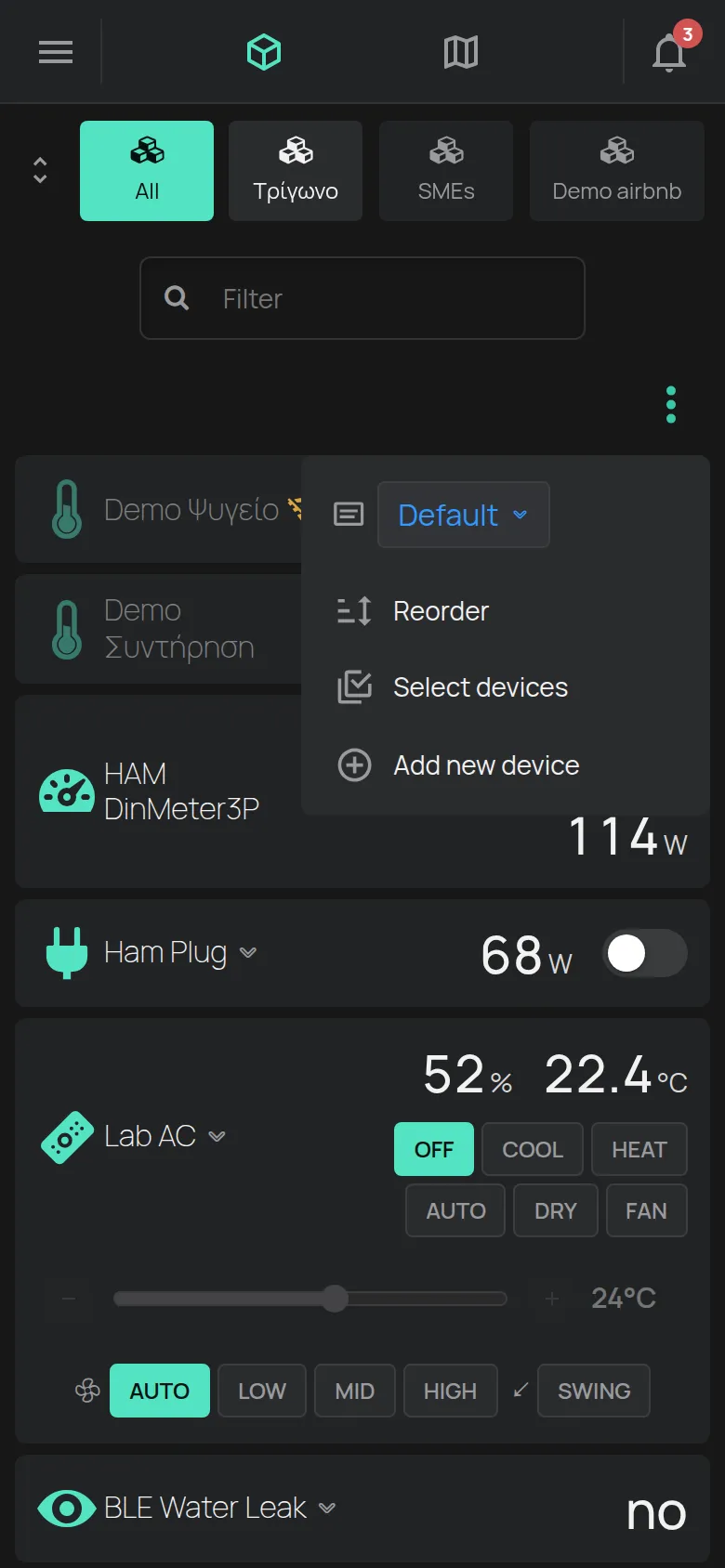
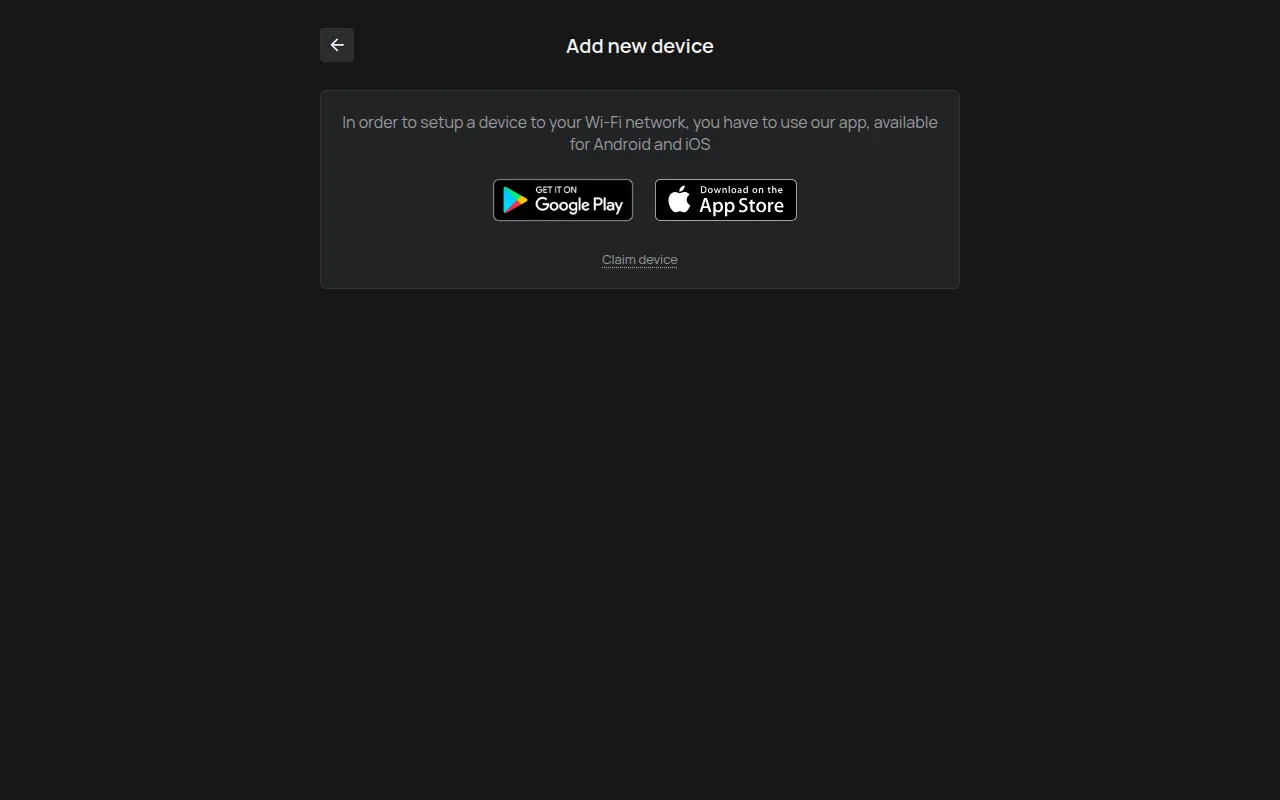
3. WiFi-Daten an das Gerät senden
Abschnitt betitelt „3. WiFi-Daten an das Gerät senden“-
Wählen Sie Ihr Gerätemodell in der Liste Wählen Sie Ihr Gerätemodell.
-
Wählen Sie Ihr Netzwerk in WiFi-Netzwerk und geben Sie das Passwort ein.
-
Tippen Sie auf Weiter.
-
Versetzen Sie das Gerät in den Einrichtungsmodus, wie der Bildschirm es sagt. Halten Sie zum Beispiel die Setup-Taste gedrückt, bis die LED blinkt.
-
Tippen Sie auf Weiter.
Die App sendet die Daten an das Gerät. Die LED hört auf zu blinken, wenn das Gerät die Daten erhält.

Die Schritte im Detail stehen in Gerät mit dem WiFi verbinden.
4. LED prüfen
Abschnitt betitelt „4. LED prüfen“Die App fragt, was die Geräte-LED tut: voll an, völlig aus oder blinkt.
- voll an: Das Gerät ist mit dem Internet verbunden. Weiter mit Schritt 5.
- völlig aus: Das Gerät hat die Daten erhalten, kann sich aber nicht verbinden. Meistens ist das WiFi-Passwort falsch. Tippen Sie auf Zurück und geben Sie es erneut ein.
- blinkt: Das Gerät hat die Daten nicht erhalten. Tippen Sie auf Senden, um sie erneut zu senden.

Die Bedeutung der LED ist bei jedem Modell anders. Siehe Was die LED-Farben bedeuten.
5. Gerät auf Ihrem Konto anfordern
Abschnitt betitelt „5. Gerät auf Ihrem Konto anfordern“-
Tippen Sie auf Gerät anfordern.
-
Geben Sie den Geräteschlüssel vom Etikett ein.
-
Tippen Sie auf Hinzufügen.
Die App öffnet die Seite des neuen Geräts. Die ersten Messwerte erscheinen nach kurzer Zeit. Wenn eine Fehlermeldung erscheint, siehe Gerät mit dem Geräteschlüssel anfordern.



6. Gerät benennen
Abschnitt betitelt „6. Gerät benennen“Das neue Gerät erscheint mit seiner Seriennummer, zum Beispiel t5:123. Geben Sie ihm einen Namen, der den Ort nennt, zum Beispiel “Küchenkühlschrank”.
-
Tippen Sie auf der Geräteseite auf das Zahnrad Bearbeiten.
-
Tippen Sie auf den Stift neben dem Gerätenamen.
-
Geben Sie den Name ein. Der Name hat bis zu 32 Zeichen.
-
Tippen Sie auf Speichern.


7. Ihren ersten Alarm einrichten
Abschnitt betitelt „7. Ihren ersten Alarm einrichten“Das Gerät misst jetzt, aber es sendet Ihnen noch keinen Alarm. Siehe Ihr erster Alarm. Dort erfahren Sie, wie Sie zum Beispiel einen Alarm erhalten, wenn ein Kühlschrank warm wird oder das Gerät offline geht.
Wenn die Einrichtung nicht abschließt
Abschnitt betitelt „Wenn die Einrichtung nicht abschließt“- Die App sendet die Daten nicht an das Gerät: siehe Über den Hotspot des Geräts verbinden.
- Das Gerät verbindet sich nicht mit dem WiFi: siehe Die WiFi-Verbindung schlägt fehl.
- Die Meldung sagt, dass das Gerät einer anderen Person gehört: siehe Das Gerät gehört zu einem anderen Konto.