

Kontodaten und Passwort
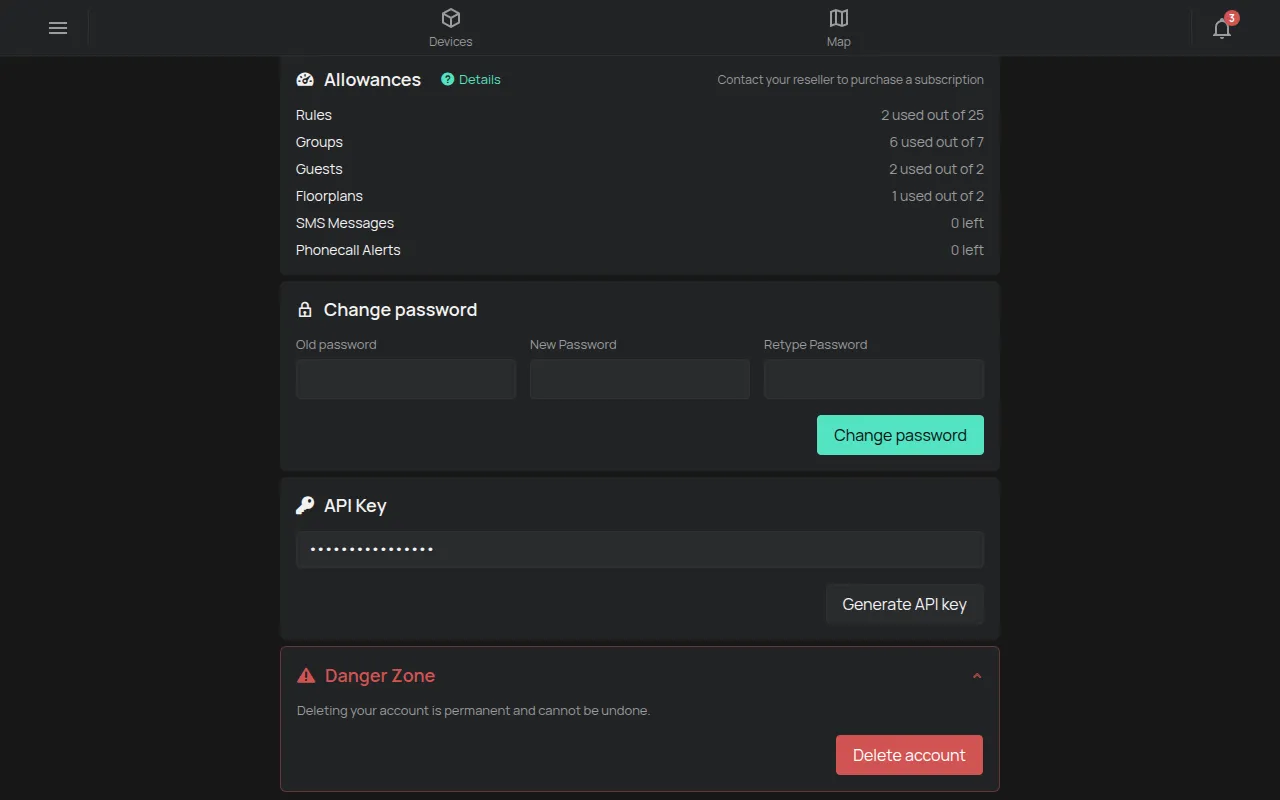
Alle Ihre Kontodaten stehen auf der Seite Konto. Öffnen Sie das Seitenmenü und tippen Sie auf Konto.
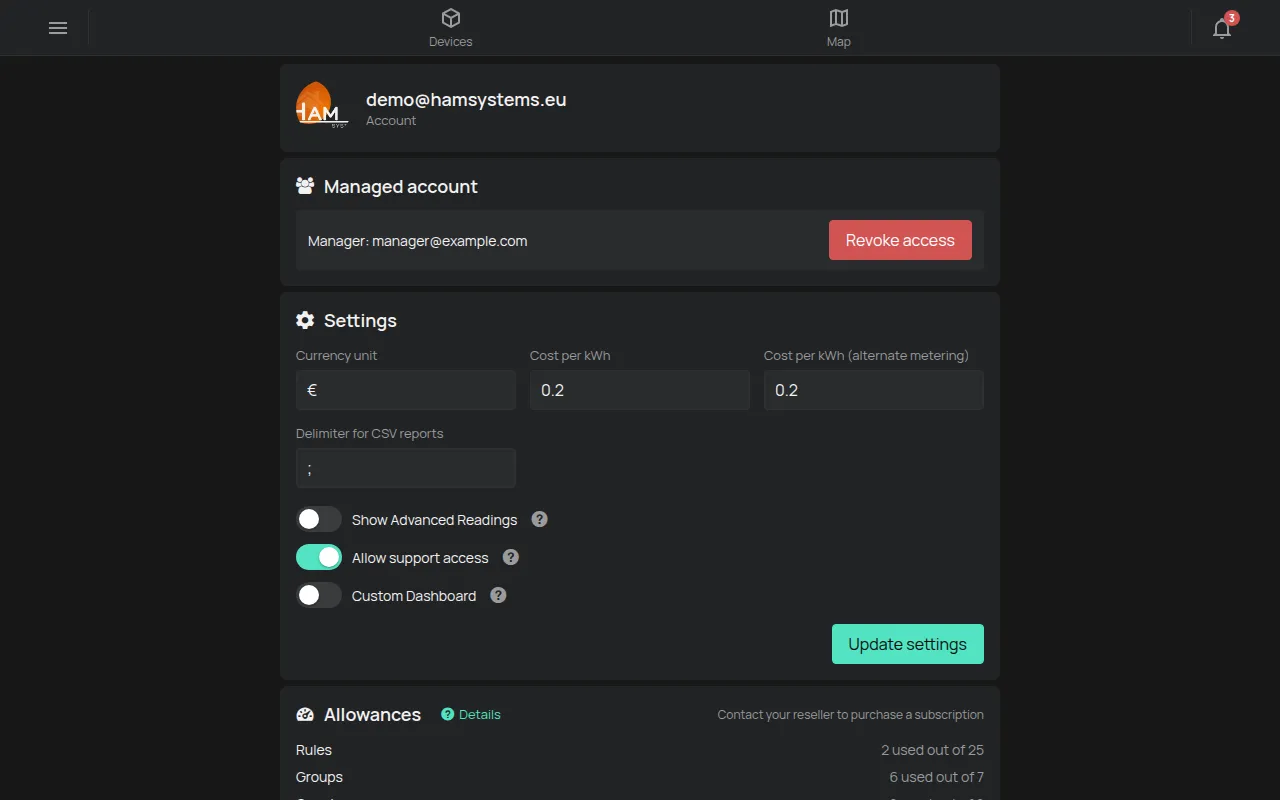
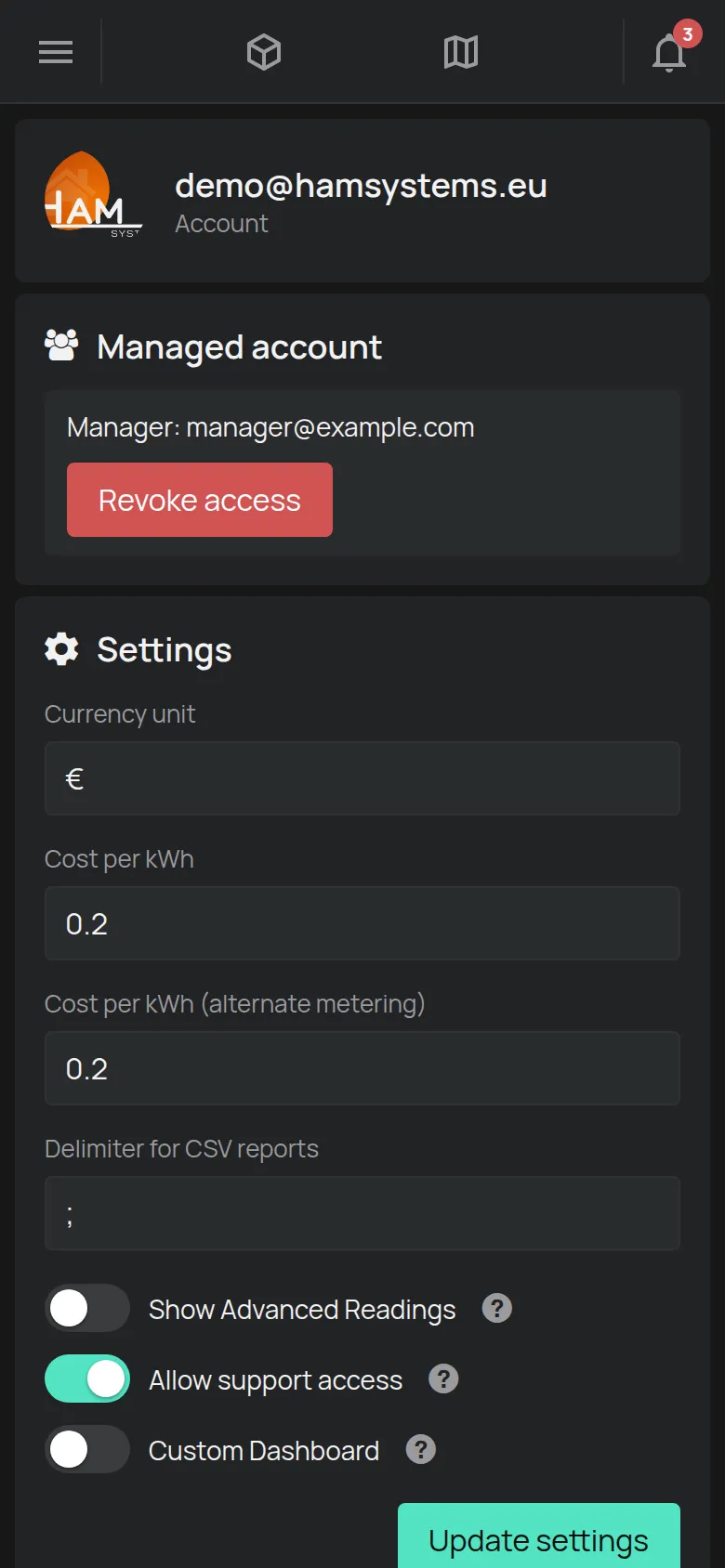
Die Seite hat diese Bereiche, von oben nach unten:
- Die E-Mail Ihres Kontos.
- Verwaltetes Konto und Verwaltungsanfragen, nur wenn sie vorhanden sind. Siehe Verwaltung durch einen Installateur oder Partner.
- Einstellungen.
- Kontingente. Siehe Was kostenlos enthalten ist.
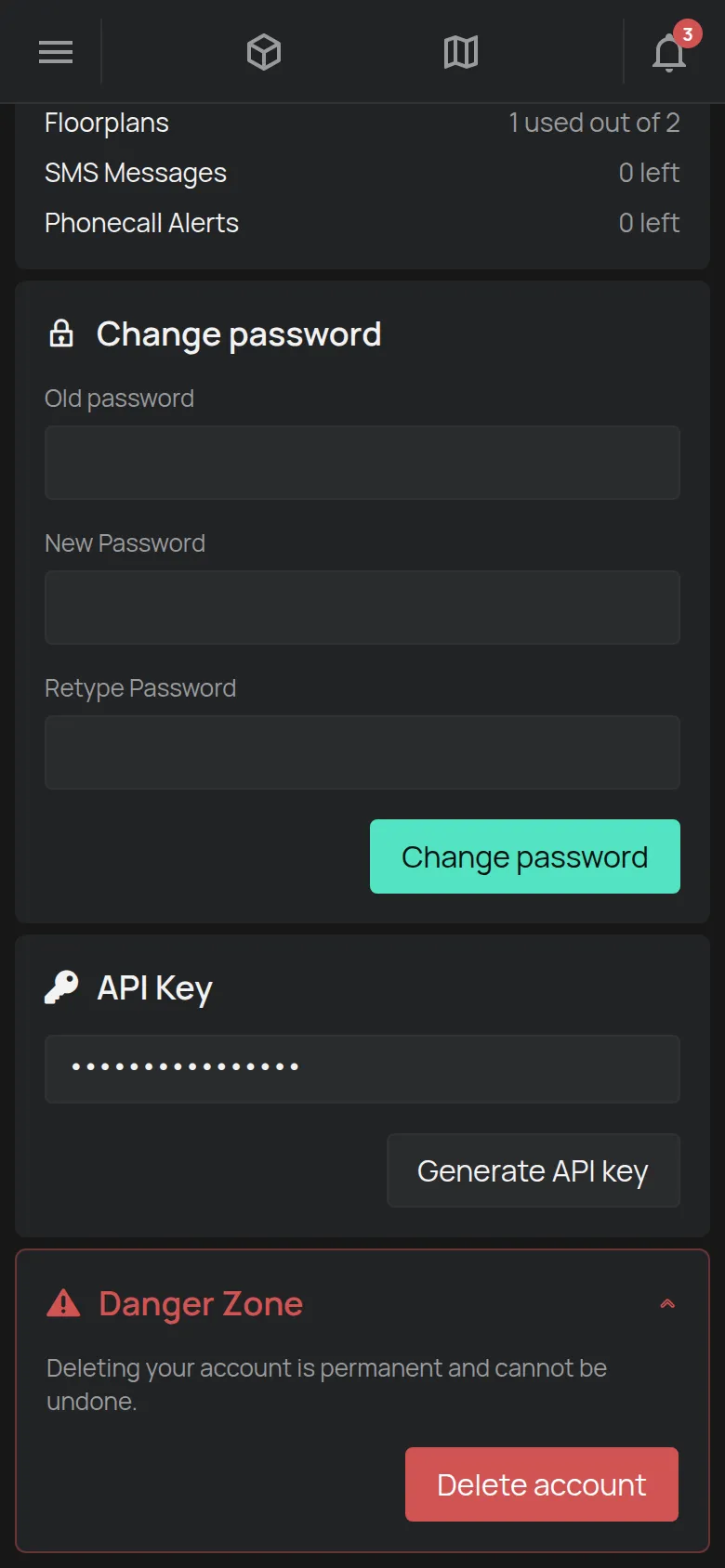
- Passwort ändern.
- API-Schlüssel.
- Gefahrenzone, um das Konto zu löschen.
Das Passwort ändern
Abschnitt betitelt „Das Passwort ändern“- Gehen Sie auf der Seite Konto zum Bereich Passwort ändern.
- Geben Sie bei Altes Passwort Ihr aktuelles Passwort ein.
- Geben Sie bei Neues Passwort das neue Passwort ein.
- Geben Sie bei Passwort erneut eingeben das neue Passwort noch einmal ein.
- Tippen Sie auf Passwort ändern. Die App zeigt Passwort wurde erfolgreich aktualisiert.
Wenn die App Passwörter stimmen nicht überein zeigt, sind die zwei Felder für das neue Passwort nicht gleich. Geben Sie sie noch einmal ein.
Sie haben das Passwort vergessen
Abschnitt betitelt „Sie haben das Passwort vergessen“- Tippen Sie auf der Anmeldeseite auf Passwort vergessen.
- Geben Sie die E-Mail Ihres Kontos ein.
- Tippen Sie auf Senden.
- Öffnen Sie die E-Mail, die Sie erhalten, und folgen Sie den Anweisungen.
Wenn keine E-Mail ankommt, prüfen Sie den Spam-Ordner. Siehe auch Probleme mit der App.
Die E-Mail ändern
Abschnitt betitelt „Die E-Mail ändern“Die App hat kein Feld, um die E-Mail zu ändern. Senden Sie die alte und die neue E-Mail an contact@hamsystems.eu. Siehe Support kontaktieren.
Einstellungen
Abschnitt betitelt „Einstellungen“Ändern Sie die gewünschten Werte und tippen Sie auf Einstellungen aktualisieren. Die Einstellungen gelten für das ganze Konto.
| Einstellung | Funktion |
|---|---|
| Währungseinheit | Das Währungssymbol für die Energiekosten. |
| Kosten pro kWh, Kosten pro kWh (alternative Zählung) | Der Energiepreis. Siehe Energieverbrauch und Kosten. |
| Erweiterte Messwerte anzeigen | Zeigt mehr Messwerte an, zum Beispiel Spannung und Strom. |
| Support-Zugriff zulassen | Erlaubt HAM Systems, Ihr Konto zu öffnen und Ihnen zu helfen. |
Sprache und Design ändern Sie unten im Seitenmenü. Siehe Sprache, Design, Einheiten.
API-Schlüssel
Abschnitt betitelt „API-Schlüssel“Der API-Schlüssel erlaubt anderen Programmen, Ihre Daten zu lesen. Das Konto hat einen Schlüssel.
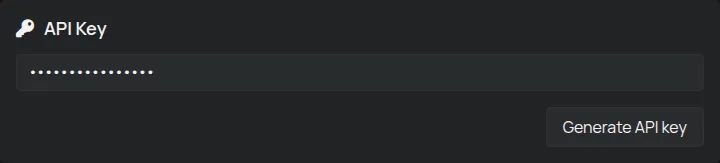
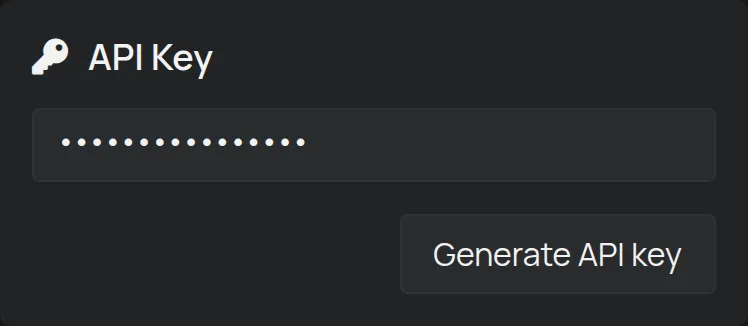
- Wenn Sie keinen Schlüssel haben, zeigt der Bereich Noch kein API-Schlüssel. Tippen Sie auf API-Schlüssel generieren.
- Um den Schlüssel zu kopieren, tippen Sie auf Kopieren.
Der Schlüssel gibt Zugriff auf alle Ihre Geräte. Senden Sie ihn nicht per E-Mail oder Chat. Wenn eine andere Person den Schlüssel hat, erstellen Sie einen neuen Schlüssel. Zur Verwendung siehe REST-API.
Das Konto löschen
Abschnitt betitelt „Das Konto löschen“- Tippen Sie auf der Seite Konto auf den Titel Gefahrenzone. Der Bereich öffnet sich.
- Tippen Sie auf Konto löschen.
- Tippen Sie in der Bestätigungsmeldung auf OK.
Nach dem Löschen des Kontos:
- Die App meldet Sie sofort ab.
- Sie erhalten eine E-Mail mit dem Löschdatum, 15 Tage später.
- Wenn Sie sich vor diesem Datum wieder anmelden, stoppt die Löschung.
- Nach den 15 Tagen wird das Konto gelöscht, und Sie erhalten eine zweite E-Mail.
Die Kontolöschung löscht nicht die Daten, die die Geräte aufgezeichnet haben. Um sie zu löschen, siehe Ihre Daten (Speicherdauer, Export, Löschung).