

Zeitpläne und Timer
Ein Zeitplan ändert einen Ausgang zu einer Zeit, die Sie einstellen, einmal oder wiederholt. Die Zeitpläne stehen im Bereich Benachrichtigungen und Automatisierung der Geräteseite, unter Zeitplan.
Sie brauchen:
- ein Gerät mit Ausgängen, das Zeitpläne unterstützt, zum Beispiel HAM DinSwitchM,
- Zugriff mit Verwalten oder als Eigentümer auf das Gerät.
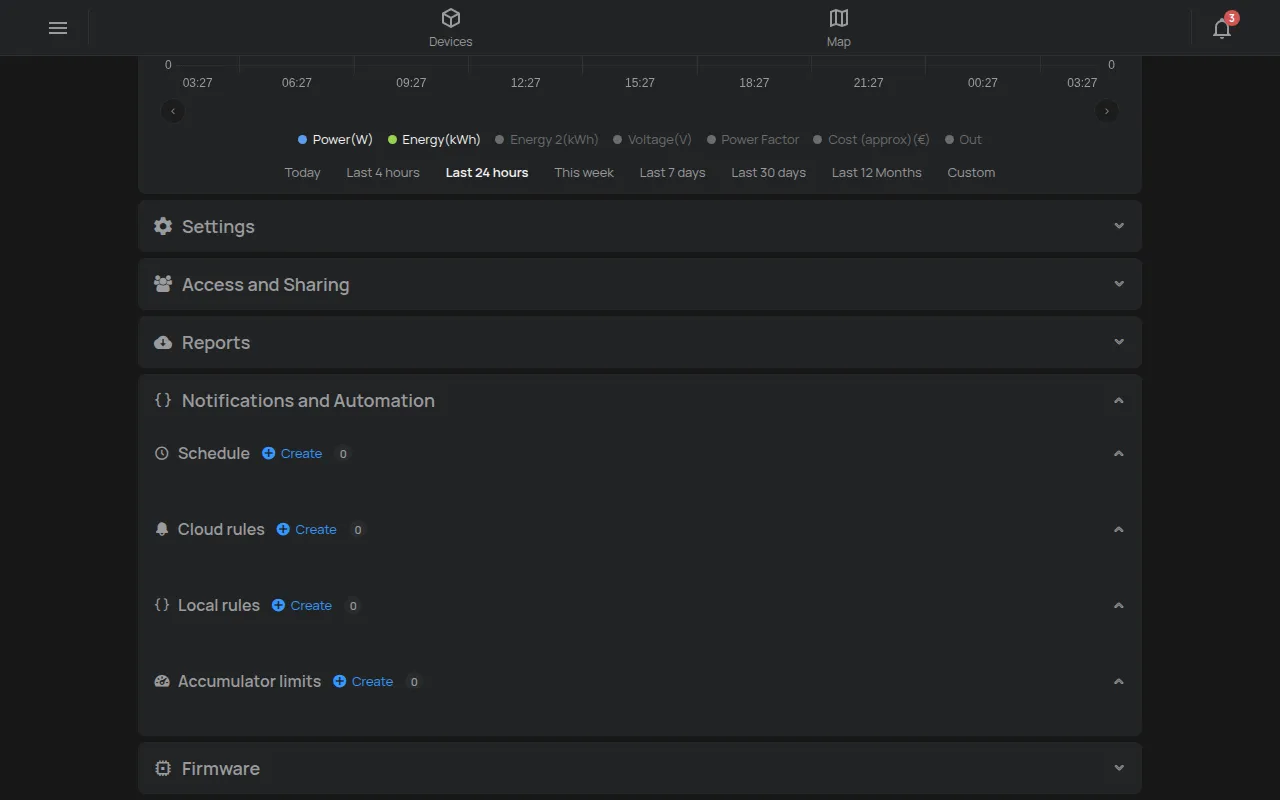
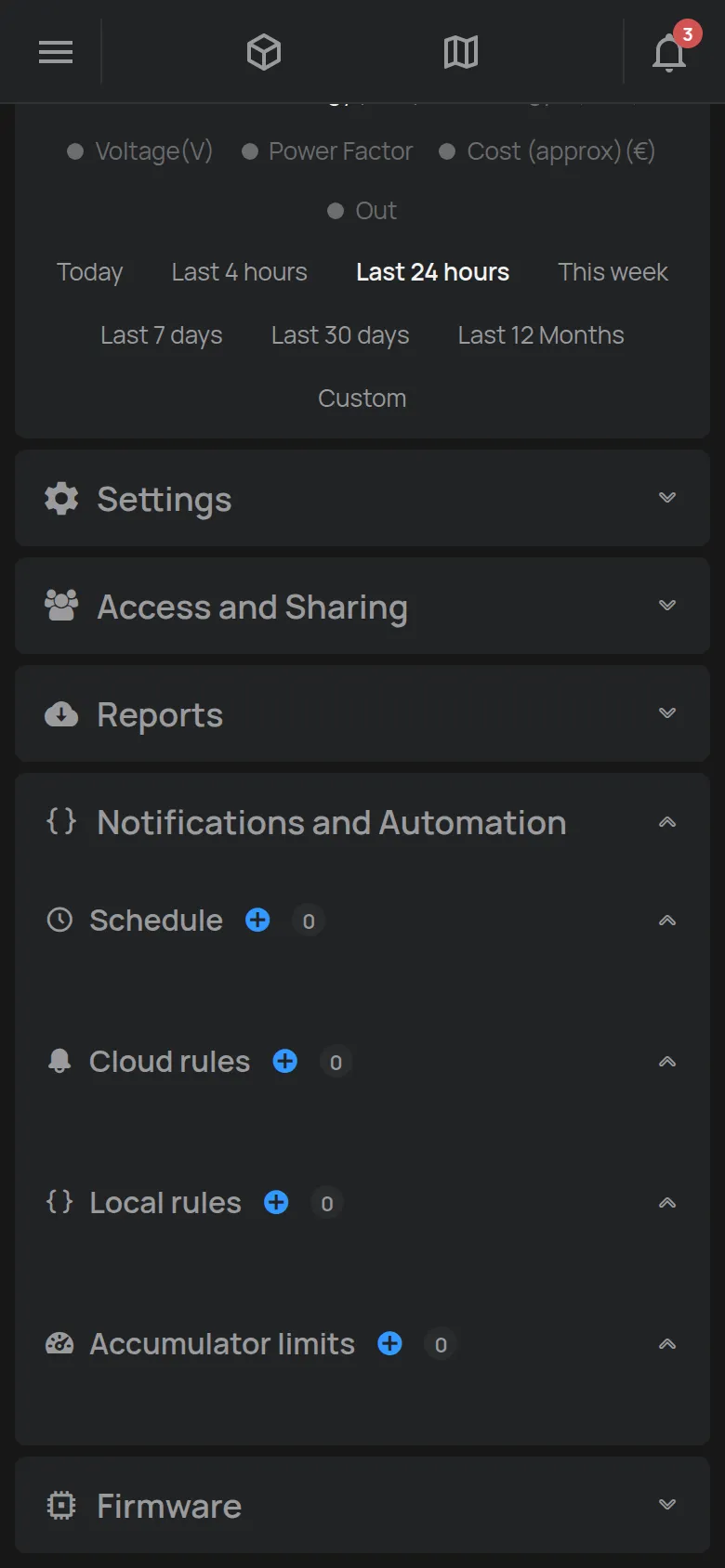
Einen Zeitplan erstellen
Abschnitt betitelt „Einen Zeitplan erstellen“- Öffnen Sie die Geräteseite.
- Öffnen Sie den Bereich Benachrichtigungen und Automatisierung.
- Klicken Sie unter Zeitplan auf Erstellen.
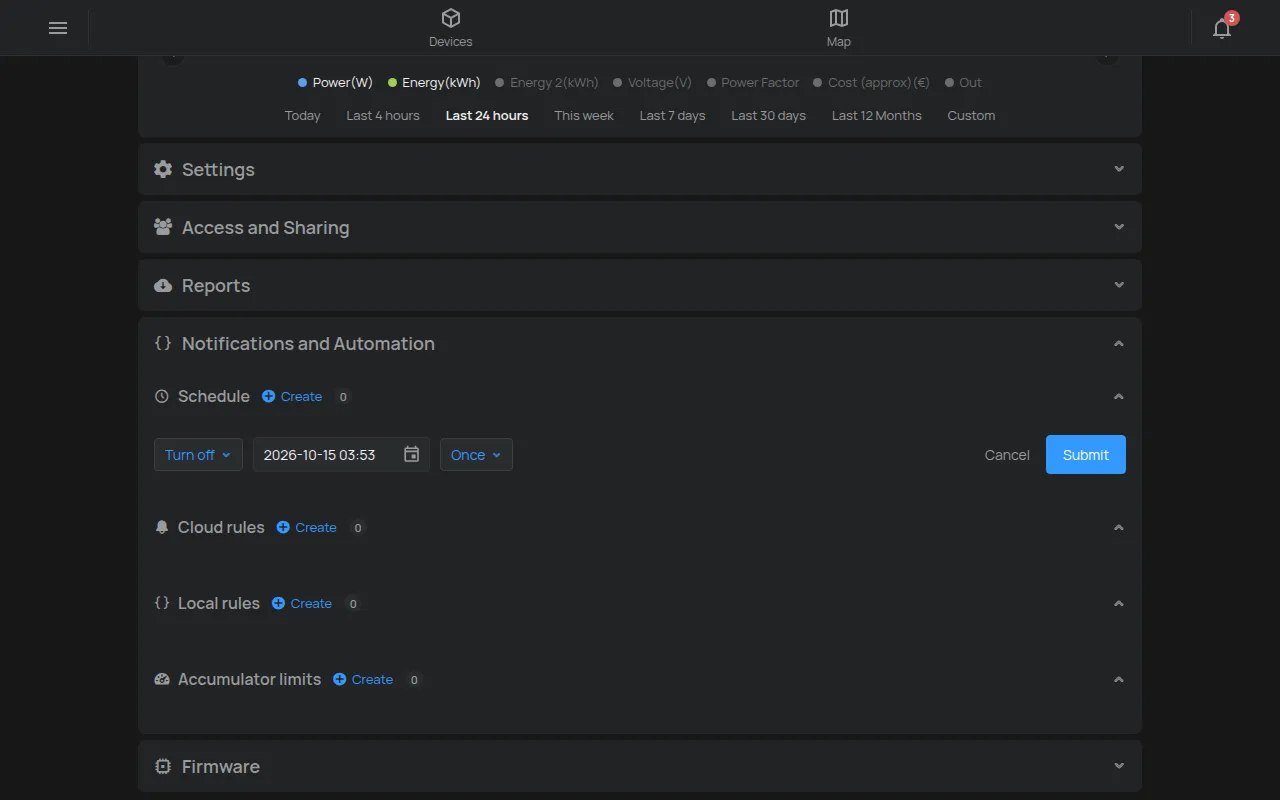
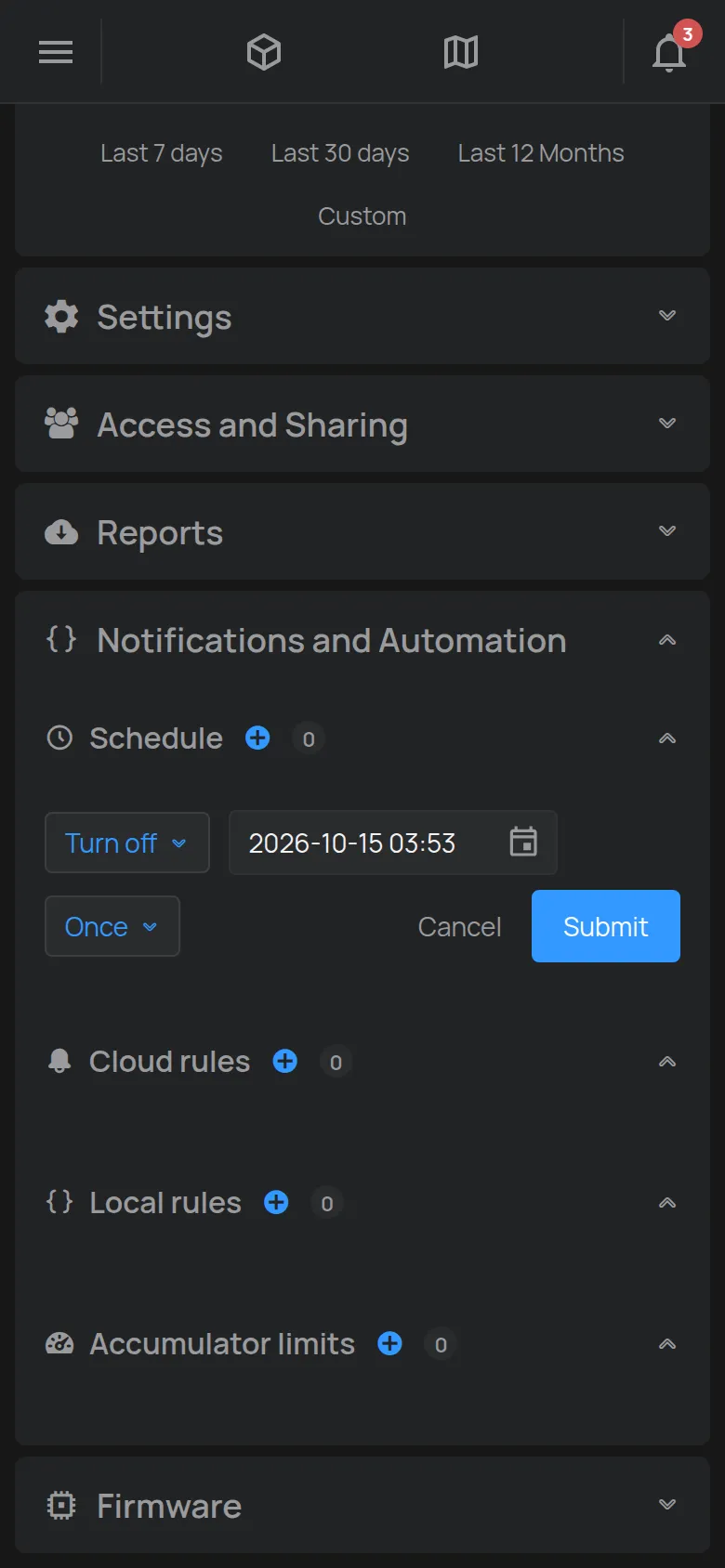
- Wenn das Gerät mehrere Ausgänge hat, wählen Sie den Ausgang.
- Wählen Sie den Wert des Ausgangs, zum Beispiel ein.
- Wählen Sie bei Start das Datum und die Uhrzeit.
- Wenn der Ausgang zurückschalten soll, wählen Sie die Zeit bei bis.
- Wählen Sie die Wiederholung.
- Klicken Sie auf Abschicken.
Der Zeitplan erscheint in der Liste mit der Aktion, dem Ausgang, der Zeit und der Wiederholung.
Wiederholung
Abschnitt betitelt „Wiederholung“- Einmal: Der Zeitplan läuft nur am Datum bei Start.
- Wöchentlich: Wählen Sie die Wochentage.
- Alle: Der Zeitplan wiederholt sich nach der eingestellten Anzahl von Minuten, Stunden, Tagen oder Wochen.
Wenn der Ausgang ausschaltet, erscheint das Feld bis nicht.
Wo der Zeitplan läuft
Abschnitt betitelt „Wo der Zeitplan läuft“Das Gerät speichert die Zeitpläne und führt sie selbst aus, ohne die Cloud. Das Gerät nutzt die Zeitzone des Smartphones oder Computers, mit dem Sie den Zeitplan gespeichert haben.
Jedes Gerät hat eine begrenzte Anzahl von Plätzen für Zeitpläne. Wenn die Plätze voll sind, funktioniert die Taste Erstellen nicht.
Ändern oder löschen
Abschnitt betitelt „Ändern oder löschen“Jeder Zeitplan hat drei Tasten:
- Kopieren: Kopiert den Zeitplan, damit Sie ihn auf einem anderen Gerät einfügen.
- Bearbeiten: Öffnet das Formular. Klicken Sie auf Speichern, um die Änderungen zu behalten.
- Löschen: Die App fragt “Diesen Zeitplan löschen?”.
Zeitpläne auf andere Geräte kopieren
Abschnitt betitelt „Zeitpläne auf andere Geräte kopieren“- Klicken Sie am Gerät mit den Zeitplänen auf Alle kopieren.
- Öffnen Sie die Seite des anderen Geräts.
- Klicken Sie unter Zeitplan auf Zeitpläne einfügen.
- Bestätigen Sie die Frage.
Bei Alle kopieren ersetzt das Einfügen alle Zeitpläne des anderen Geräts. Bei Kopieren an einem Zeitplan fügt das Einfügen ihn zu den vorhandenen Zeitplänen hinzu.
Um auf mehreren Geräten gleichzeitig einzufügen, nutzen Sie Geräte auswählen in der Geräteliste. Klicken Sie dann in der Auswahlleiste auf Zeitpläne einfügen.
Das Einfügen funktioniert nicht, wenn das andere Gerät nicht dieselben Ausgänge hat.
Zeitpläne oder Regeln
Abschnitt betitelt „Zeitpläne oder Regeln“Ein Zeitplan ändert einen Ausgang zu einer Zeit. Eine Regel ändert einen Ausgang oder sendet einen Alarm aufgrund eines Messwerts, zum Beispiel wenn die Temperatur steigt. Regeln können auch eine Zeitbedingung haben. Siehe So funktionieren Regeln.
Derselbe Bereich hat auch die Taste Empfohlene Einrichtungen. Sie zeigt fertige Ideen für das Gerät, zum Beispiel eine automatische Abschaltung oder einen Zeitplan.