

Probleme mit der App
Sie können sich nicht anmelden
Abschnitt betitelt „Sie können sich nicht anmelden“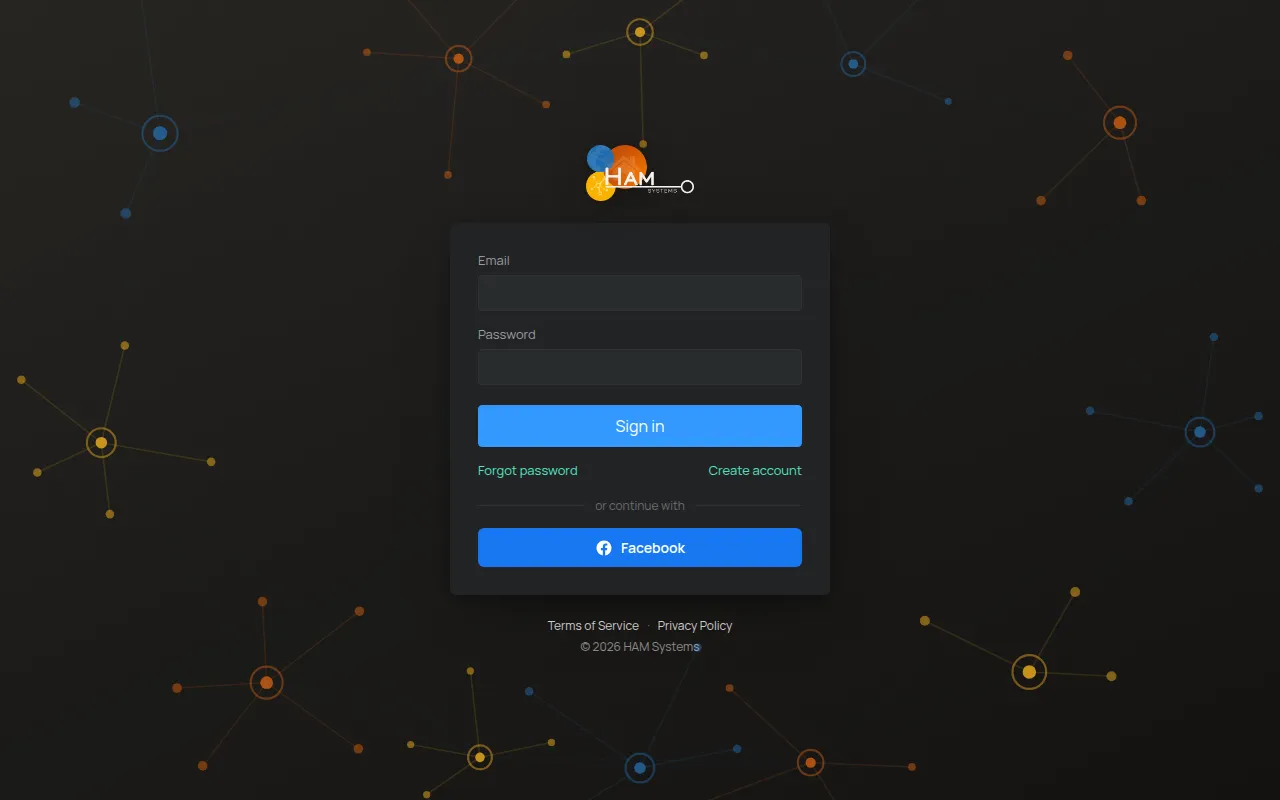
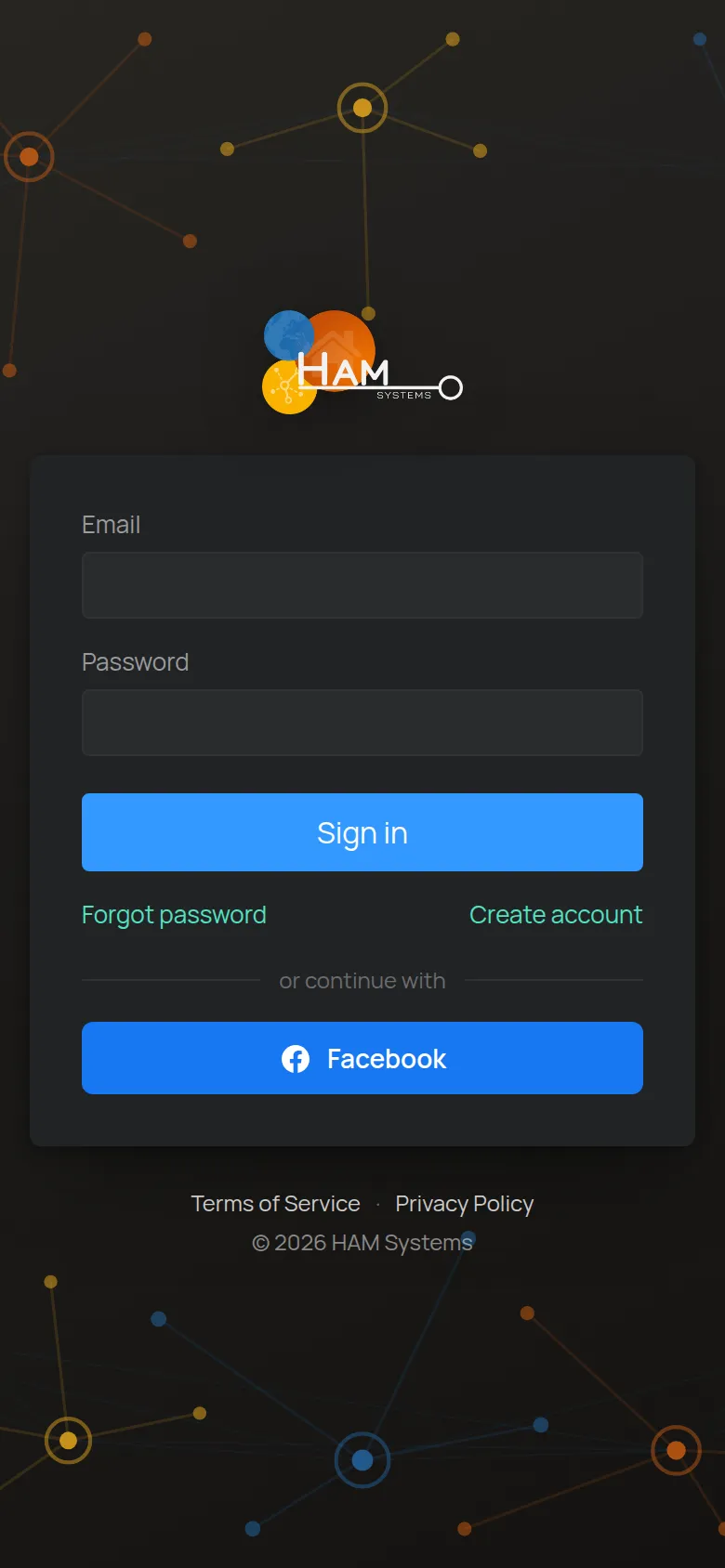
| Meldung | Ursache | Was Sie tun |
|---|---|---|
| Anmeldung fehlgeschlagen | Die E-Mail oder das Passwort ist nicht korrekt. | Prüfen Sie die E-Mail. Geben Sie das Passwort noch einmal ein. Wenn Sie es nicht mehr wissen, tippen Sie auf Passwort vergessen. |
| Zu viele Versuche, versuche es später noch einmal | Sie haben zu viele fehlgeschlagene Versuche gemacht. | Warten Sie kurze Zeit und versuchen Sie es erneut. |
| Ihr Konto ist nicht aktiviert | Das Konto ist noch nicht aktiv. | Suchen Sie in Ihrer E-Mail nach einer Nachricht von HAM Systems. Siehe Ein Konto erstellen. |
| Server konnte nicht erreicht werden | Das Telefon oder der Computer hat kein Internet. | Prüfen Sie Ihre Internetverbindung und versuchen Sie es erneut. |
Sie haben das Passwort vergessen
Abschnitt betitelt „Sie haben das Passwort vergessen“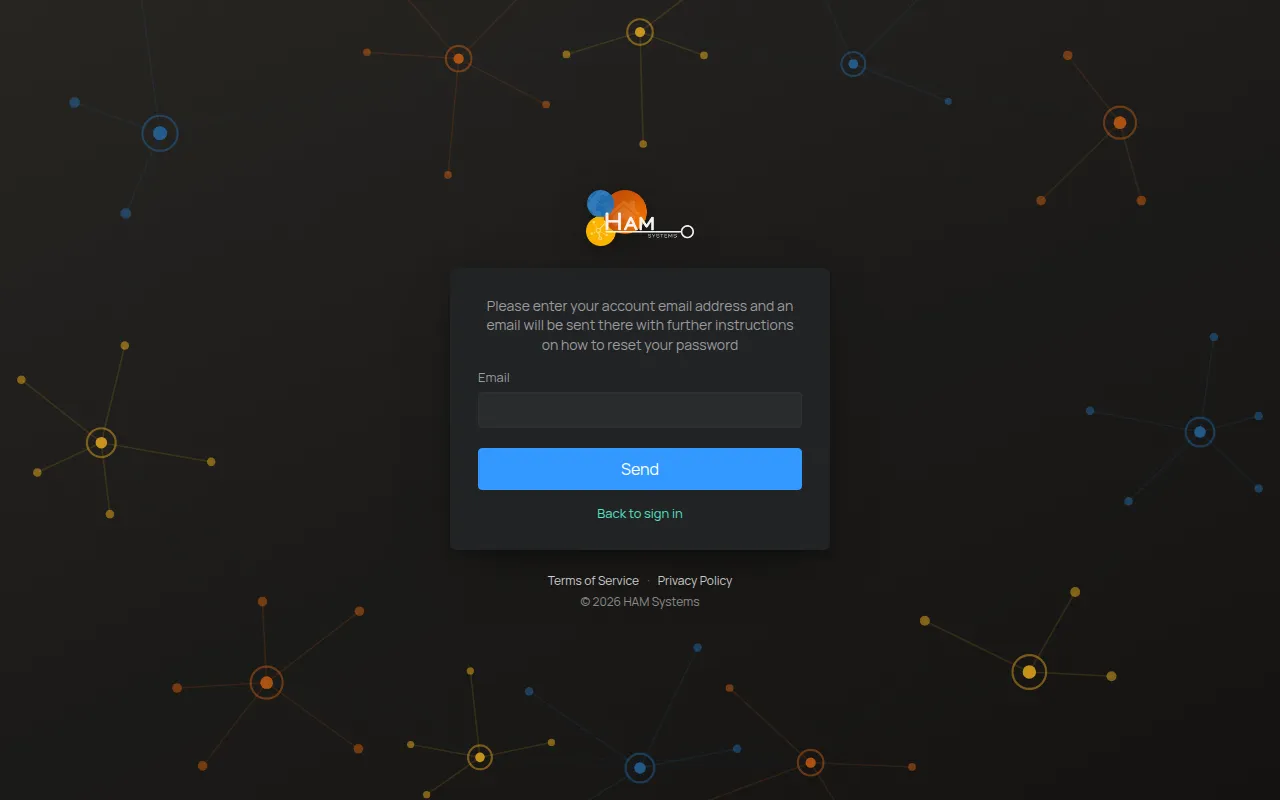
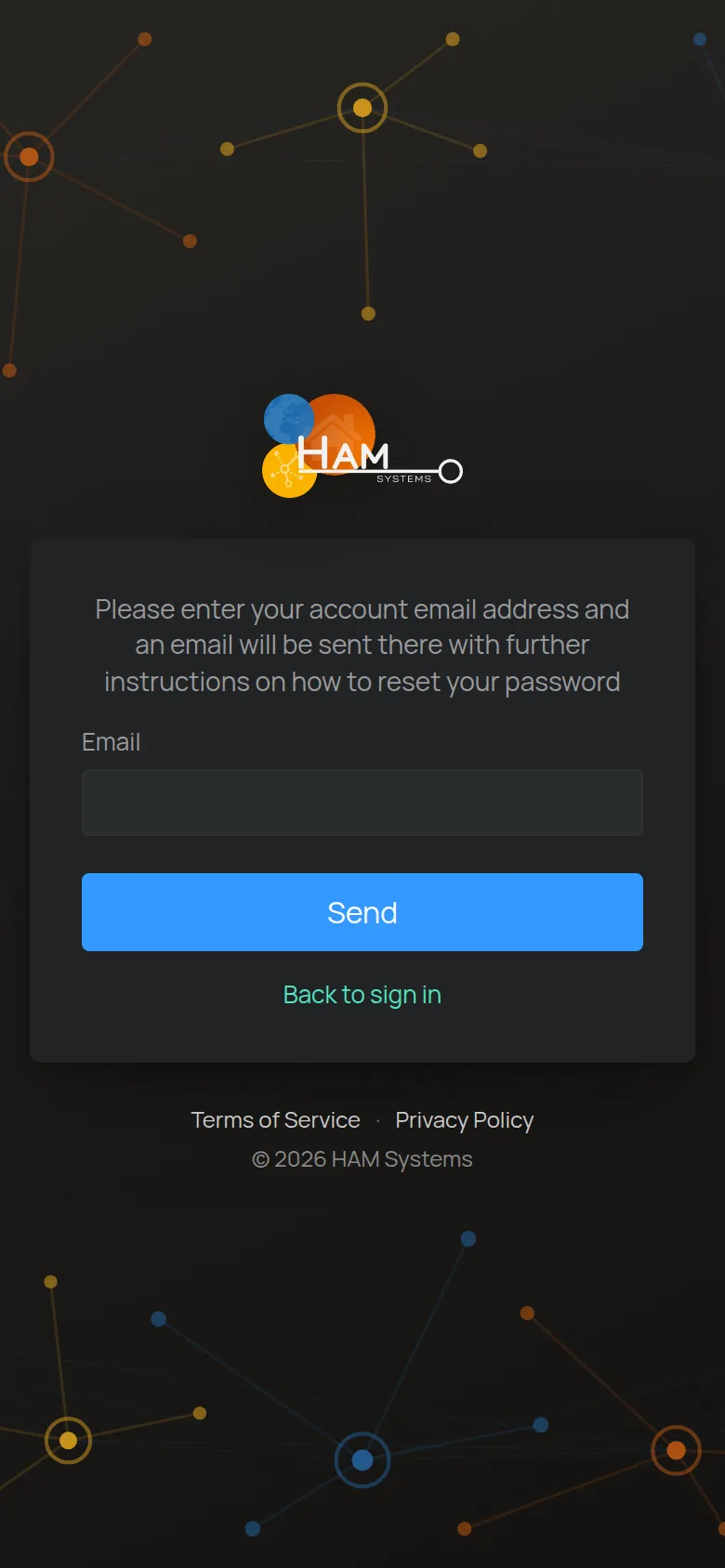
- Tippen Sie auf dem Anmeldebildschirm auf Passwort vergessen.
- Geben Sie die E-Mail Ihres Kontos ein und tippen Sie auf Senden.
- Öffnen Sie die E-Mail von HAM Systems und tippen Sie auf den Link. Der Link ist 10 Stunden gültig.
- Geben Sie auf dem Bildschirm Passwort zurücksetzen das neue Passwort zweimal ein. Das Passwort hat 8 bis 64 Zeichen.
- Tippen Sie auf Abschicken.
Wenn Sie die E-Mail nicht finden:
- Prüfen Sie den Spam-Ordner.
- Stellen Sie sicher, dass Sie die E-Mail Ihres Kontos eingegeben haben.
- Wenn Sie Eine E-Mail wurde bereits an … gesendet sehen, verwenden Sie die E-Mail, die Sie schon erhalten haben.
Um das Passwort bei angemeldetem Konto zu ändern, siehe Kontodaten und Passwort.
Die App zeigt alte Werte
Abschnitt betitelt „Die App zeigt alte Werte“Wenn Sie die App nach einiger Zeit öffnen, können die Werte einige Sekunden alt sein. Die App verbindet sich wieder und aktualisiert sie.
Wenn die Werte alt bleiben:
- Öffnen Sie das Seitenmenü.
- Tippen Sie unten im Menü auf Aktualisieren. Die App löscht ihre temporären Daten und lädt neu.
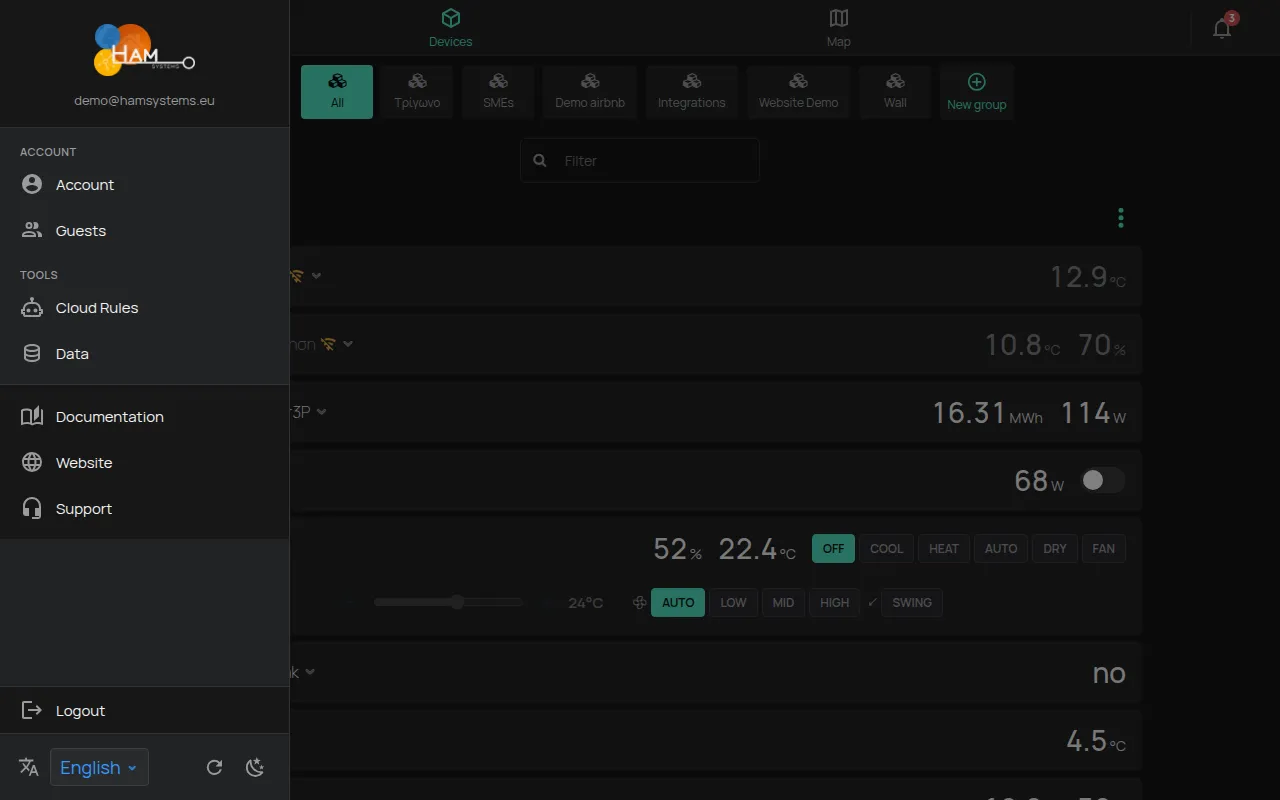
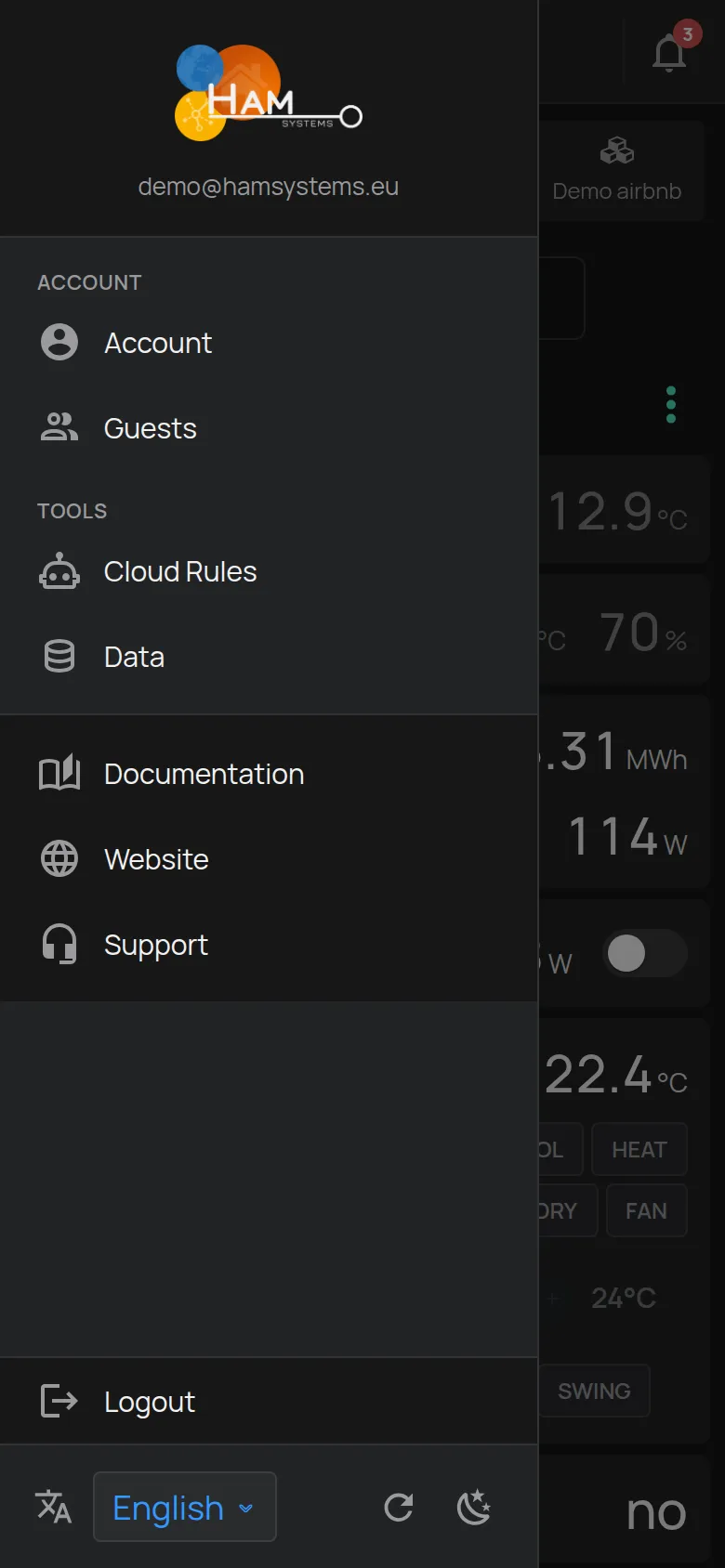
Wenn nur ein Gerät alte Werte zeigt, ist das Gerät wahrscheinlich offline. Siehe Das Gerät wird als offline angezeigt.
Die Sprache oder das Design hat sich geändert
Abschnitt betitelt „Die Sprache oder das Design hat sich geändert“Die Sprache und das Design (hell oder dunkel) werden auf jedem Telefon oder Browser getrennt gespeichert. Stellen Sie sie auf einem anderen Telefon oder Browser im Seitenmenü neu ein. Siehe Sprache, Design, Einheiten.
Die mobile App funktioniert nicht richtig
Abschnitt betitelt „Die mobile App funktioniert nicht richtig“- Aktualisieren Sie die App aus Google Play oder dem App Store.
- Schließen Sie die App vollständig und öffnen Sie sie wieder.
- Tippen Sie im Seitenmenü auf Aktualisieren.
- Wenn das Problem bleibt, tippen Sie auf Abmelden und melden Sie sich wieder an.
Die App läuft auf Android 6 und höher sowie auf iOS 14 und höher. Siehe Die mobile App.
Sie erhalten keine Benachrichtigungen
Abschnitt betitelt „Sie erhalten keine Benachrichtigungen“Siehe Ein Alarm ist nicht angekommen.
Ein Gast-Link öffnet sich nicht
Abschnitt betitelt „Ein Gast-Link öffnet sich nicht“Wenn ein Gast-Link Dieser Link funktioniert nicht zeigt, ist der Link abgelaufen oder nicht korrekt. Gast-Links sind nur begrenzte Zeit gültig. Bitten Sie den Eigentümer um einen neuen Link. Siehe Gäste und Benutzer.
Wann Sie den Support kontaktieren
Abschnitt betitelt „Wann Sie den Support kontaktieren“- Sie sehen Anmeldung fehlgeschlagen trotz richtigem Passwort, und ein Zurücksetzen des Passworts hilft nicht.
- Sie erhalten die E-Mail zum Zurücksetzen nicht, auch nicht im Spam.
- Die App schließt sich selbst oder zeigt nach einem Update einen leeren Bildschirm.
Kontaktieren Sie den Support. Nennen Sie die E-Mail des Kontos, das Telefon oder den Browser und was Sie vor dem Problem getan haben.