

Das Gerät wird als offline angezeigt
Versuchen Sie zuerst Folgendes
Abschnitt betitelt „Versuchen Sie zuerst Folgendes“- Schalten Sie die Stromversorgung des Geräts für einige Sekunden aus und wieder ein.
- Stellen Sie sicher, dass Ihr Router Internet hat. Öffnen Sie von einem anderen Gerät im selben WiFi eine Webseite.
- Warten Sie einige Minuten. Das Gerät verbindet sich von selbst wieder.
Wenn das Gerät weiterhin offline ist, lesen Sie die Ursachen unten.
Was Sie sehen
Abschnitt betitelt „Was Sie sehen“- Die Gerätekarte in der Liste ist abgedunkelt.
- Neben dem Gerätenamen ist ein durchgestrichenes WiFi-Symbol.
- Die Werte ändern sich nicht. Die App zeigt den letzten Wert, den sie erhalten hat.
Tippen Sie auf das Symbol. Die App zeigt die Meldung Gerät ist nicht mit der Cloud verbunden, die Zeit bei Zuletzt online und das WiFi-Netzwerk, das im Gerät gespeichert ist.
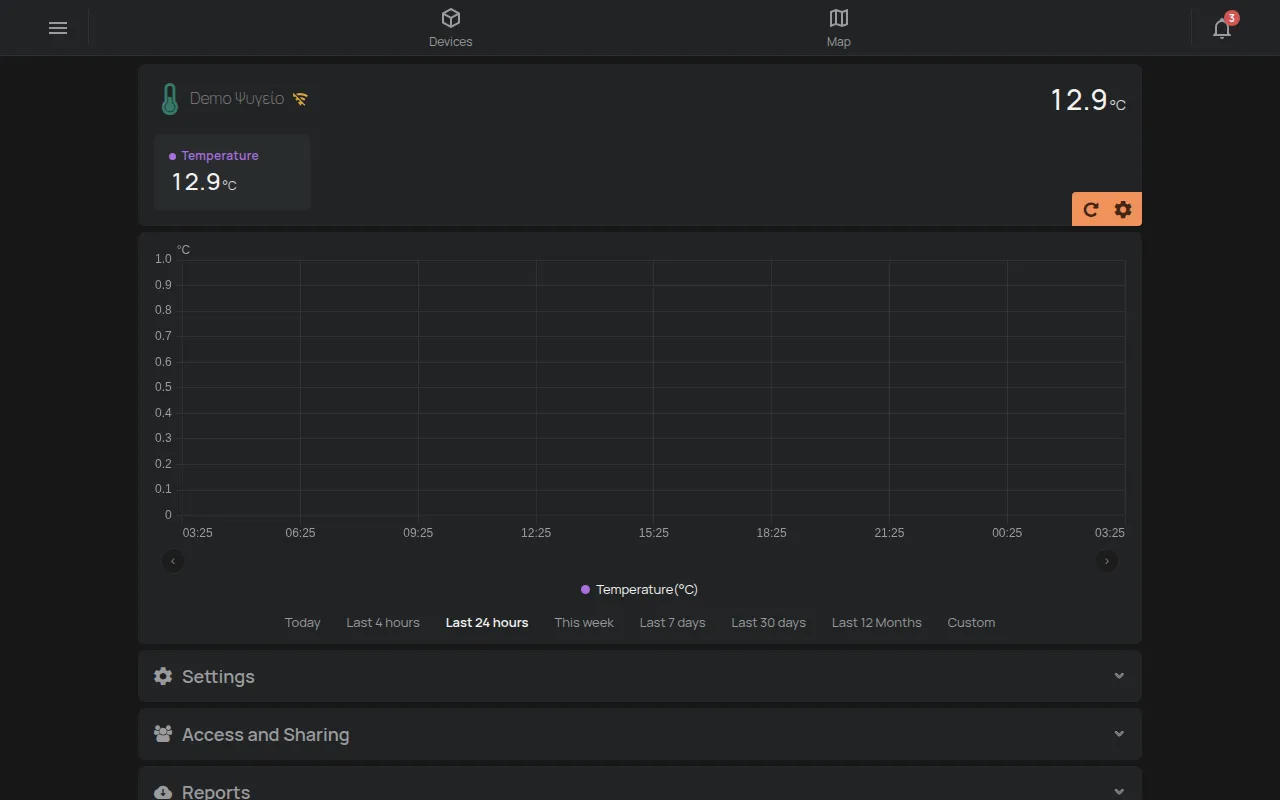
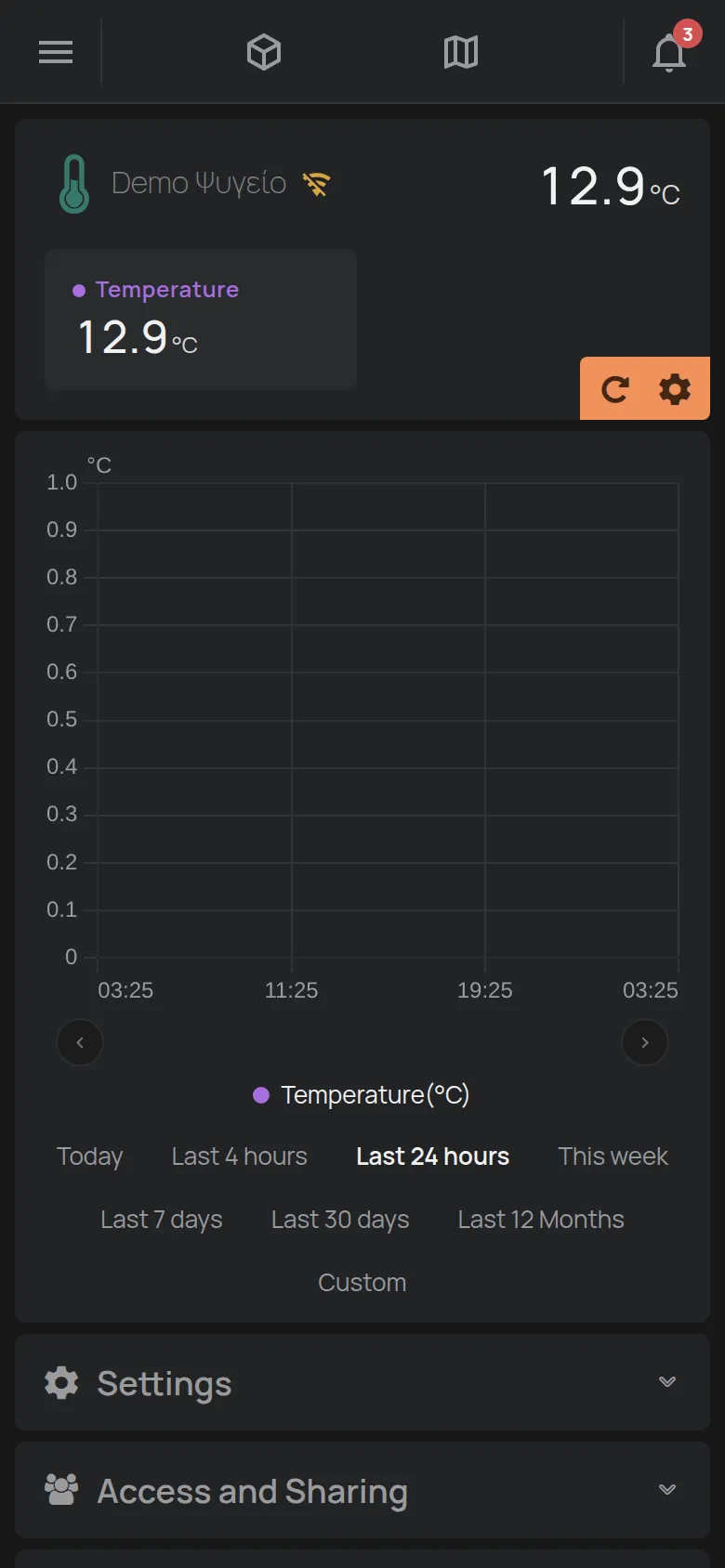
Wenn das Gerät einige Tage offline ist, zeigt die App auch ein Symbol Warnungen mit Anweisungen.
Die App zeigt ein Gerät als offline an, wenn der Server eine Zeit lang keine Nachrichten von ihm erhält. Diese Zeit ist für jedes Gerät anders.
Ursachen, die häufigsten zuerst
Abschnitt betitelt „Ursachen, die häufigsten zuerst“1. Sie haben den Router, den Anbieter oder das WiFi-Passwort geändert
Abschnitt betitelt „1. Sie haben den Router, den Anbieter oder das WiFi-Passwort geändert“Das ist die häufigste Ursache. Das Gerät kennt nur den alten Netzwerknamen und das alte Passwort. Es kann das neue Netzwerk nicht von selbst finden.
Lösung: Führen Sie die WiFi-Einrichtung erneut in der mobilen App durch. Das Gerät wird nicht gelöscht. Es bleibt in Ihrem Konto und behält seine Einstellungen und seinen Verlauf. Die Einrichtung ändert nur das WiFi-Netzwerk und sein Passwort. Öffnen Sie in der Geräteliste das Werkzeugmenü (⋮) und tippen Sie auf Neues Gerät hinzufügen. Siehe Router oder WiFi-Passwort ändern.
2. Alle Geräte am Standort sind offline
Abschnitt betitelt „2. Alle Geräte am Standort sind offline“Wenn alle Geräte im selben Gebäude gleichzeitig offline gegangen sind, liegt das Problem im Netzwerk, nicht in den Geräten.
Lösung:
- Stellen Sie sicher, dass der Router Strom und Internet hat. Öffnen Sie von einem anderen Gerät im selben WiFi eine Webseite.
- Starten Sie den Router neu.
- Warten Sie einige Minuten. Die Geräte verbinden sich von selbst wieder.
- Wenn Ihr Internetanbieter eine Störung hatte, verbinden sich die Geräte, wenn die Störung endet.
3. Das Gerät hat keinen Strom
Abschnitt betitelt „3. Das Gerät hat keinen Strom“Prüfen Sie das Netzteil, die Steckdose und die Sicherung im Schaltschrank. Ein Gerät ohne Strom misst nicht und speichert keine Messwerte.
4. Das WiFi-Signal ist schwach
Abschnitt betitelt „4. Das WiFi-Signal ist schwach“Das Gerät trennt sich jeden Tag viele Male und verbindet sich wieder. Häufige Ursachen sind ein Metallgehäuse, ein Kühlschrank oder eine dicke Wand zwischen Gerät und Router.
Lösung:
- Prüfen Sie das Signal an dem Punkt, an dem das Gerät ist, nicht an dem Punkt, an dem Sie sind.
- Versetzen Sie das Gerät oder den Router näher zusammen.
- Fügen Sie einen WiFi-Repeater oder einen Access Point hinzu.
5. Eine Firewall blockiert die Verbindung
Abschnitt betitelt „5. Eine Firewall blockiert die Verbindung“In Firmennetzwerken kann die Firewall die Verbindung der Geräte zum HAM Server blockieren. Bitten Sie Ihre IT-Abteilung, die Netzwerkanforderungen (für die IT) zu prüfen.
6. Das Gerät ist defekt
Abschnitt betitelt „6. Das Gerät ist defekt“Wenn am Gerät keine LED leuchtet oder es nicht in den Einrichtungsmodus geht, kann es defekt sein. Kontaktieren Sie den Support und nennen Sie die Seriennummer.
Schritte zur Wiederherstellung
Abschnitt betitelt „Schritte zur Wiederherstellung“Führen Sie die Schritte in dieser Reihenfolge durch. Hören Sie auf, wenn sich das Gerät verbindet.
- Trennen Sie die Stromversorgung des Geräts für einige Sekunden und verbinden Sie sie wieder.
- Führen Sie Ein Gerät mit WiFi verbinden erneut durch. Das ist sicher. Das Gerät bleibt in Ihrem Konto.
- Führen Sie einen Werksreset durch, wie die Seite Ihres Geräts unter Geräte es beschreibt. Der Reset löscht das WiFi und die Einstellungen des Geräts. Das Gerät bleibt in Ihrem Konto. Führen Sie dann die WiFi-Einrichtung erneut durch.
Bluetooth-Geräte (BLE)
Abschnitt betitelt „Bluetooth-Geräte (BLE)“Bluetooth-Geräte verbinden sich nicht selbst mit dem Internet. Ein HAM Gerät oder ein GPS-Tracker “hört” sie und sendet ihre Messwerte. Wenn ein Bluetooth-Gerät offline ist, prüfen Sie:
- Dass das HAM Gerät, das es hört, verbunden ist.
- Dass das Bluetooth-Gerät nah genug daran ist.
- Die Batterie des Bluetooth-Geräts. Ersetzen Sie die Batterie, wenn sie schwach ist.
Siehe Bluetooth-Geräte (BLE).
GPS-Tracker
Abschnitt betitelt „GPS-Tracker“GPS-Tracker verbinden sich über das Mobilfunknetz. Ein Tracker ist offline, wenn:
- Das Fahrzeug an einem Punkt ohne Mobilfunksignal ist, zum Beispiel in einer Tiefgarage.
- Die SIM-Karte oder der Datentarif abgelaufen ist. Verlängern Sie sie im Shop.
- Das Fahrzeug den Tracker nicht mit Strom versorgt, zum Beispiel wenn Sie die Fahrzeugbatterie getrennt haben.
Wenn der Tracker verbunden ist, sich die Position aber nicht ändert, hat der Tracker möglicherweise kein GPS-Signal. Das geschieht in Gebäuden. Die Position aktualisiert sich, wenn das Fahrzeug in einen offenen Bereich fährt. Siehe Einen GPS-Tracker im Fahrzeug installieren.
Wann Sie den Support kontaktieren
Abschnitt betitelt „Wann Sie den Support kontaktieren“- Am Gerät leuchtet keine LED.
- Das Gerät geht nicht in den Einrichtungsmodus.
- Das Gerät startet nach einer korrekten Einrichtung immer wieder neu.
Kontaktieren Sie den Support und nennen Sie die Seriennummer, die Zeit, zu der das Gerät aufgehört hat, und was Sie versucht haben.
Um sofort zu erfahren, wenn sich ein Gerät trennt, erstellen Sie eine Regel. Siehe Einen Alarm erhalten, wenn ein Gerät offline geht.