

Die Geräteliste
Die Geräteliste ist die Startseite der App. Sie öffnet sich über den Tab Geräte in der oberen Leiste.
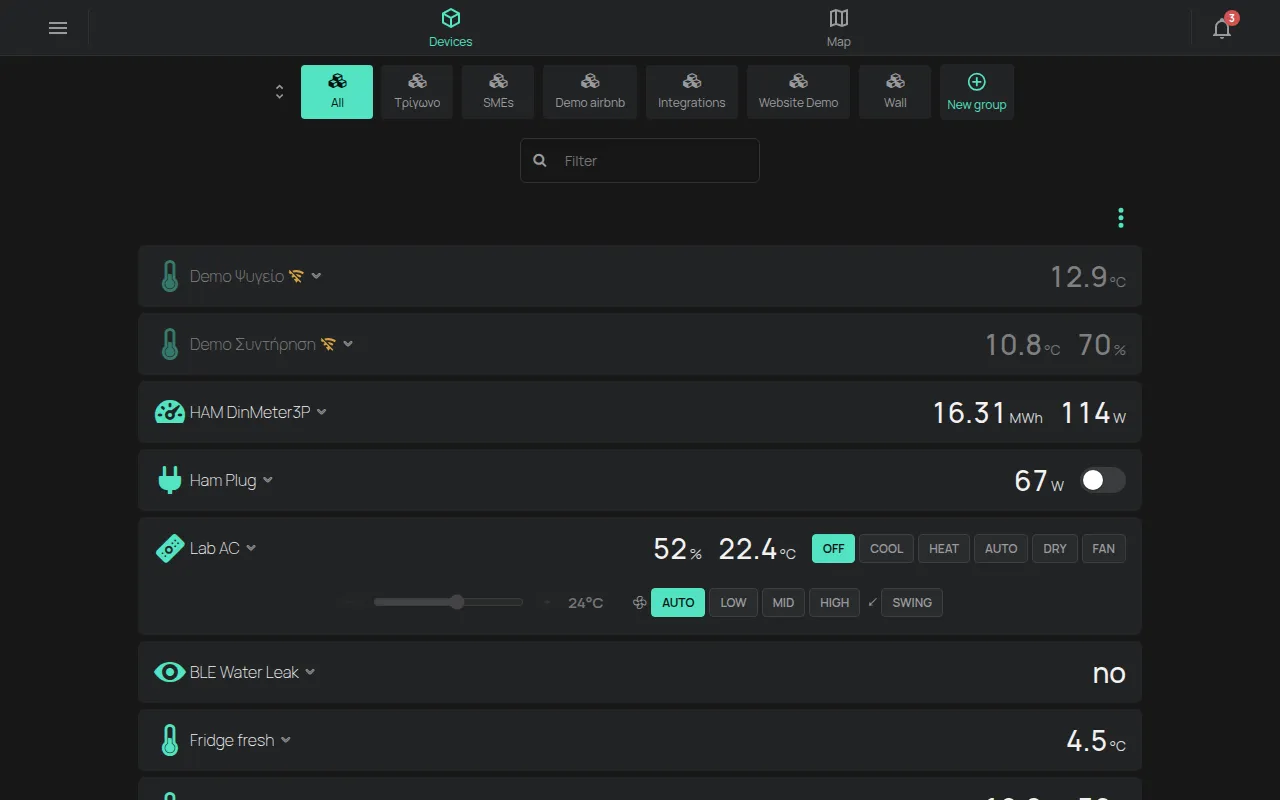
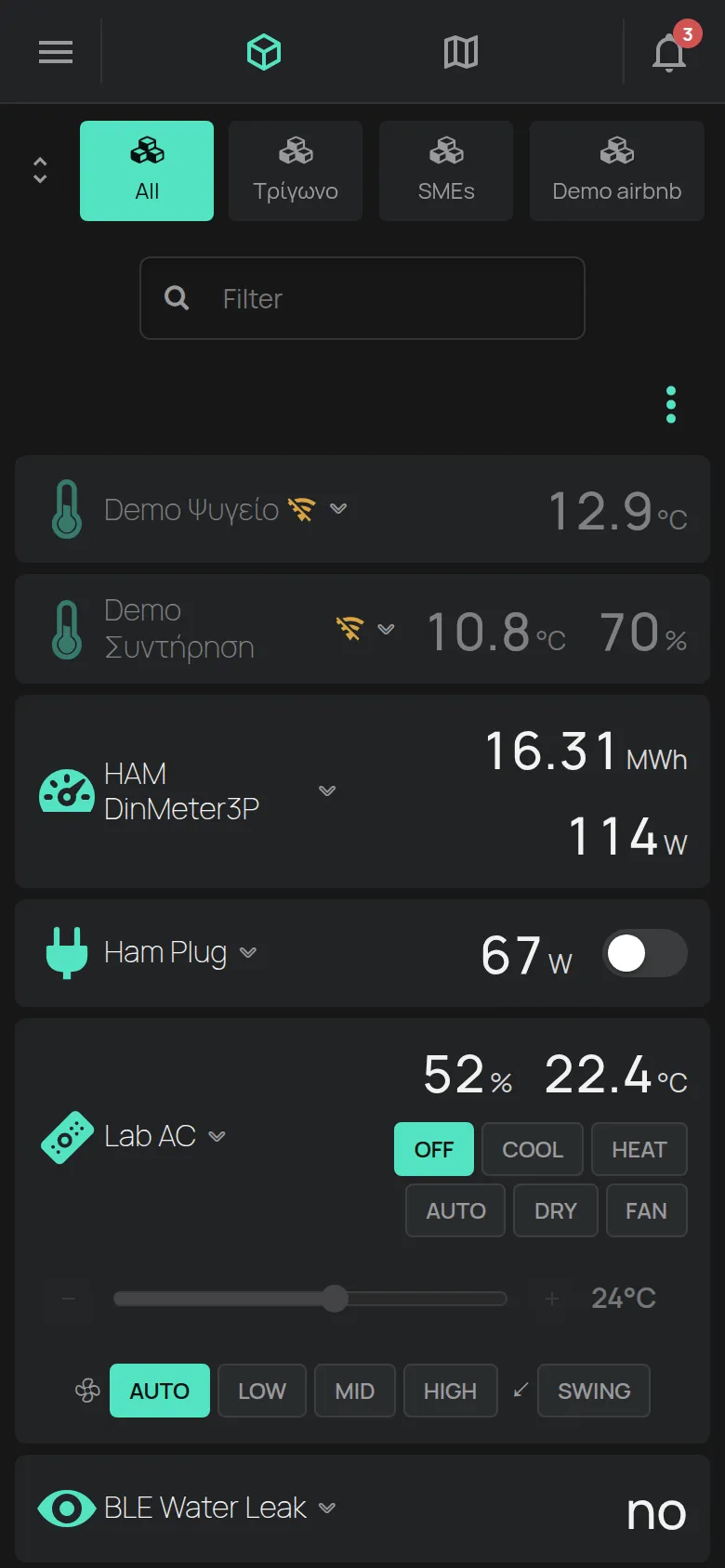
Die Gerätekarte
Abschnitt betitelt „Die Gerätekarte“Jedes Gerät hat eine Karte. Die Karte zeigt:
- das Symbol und den Namen des Geräts,
- den Hauptmesswert, zum Beispiel die Temperatur oder die Leistung,
- die Ausgänge, zum Beispiel einen Schalter. Die Ausgänge funktionieren direkt auf der Karte.
Klicken Sie auf den Kopf der Karte, um alle Messwerte zu sehen. Klicken Sie erneut, um die Karte zu schließen.
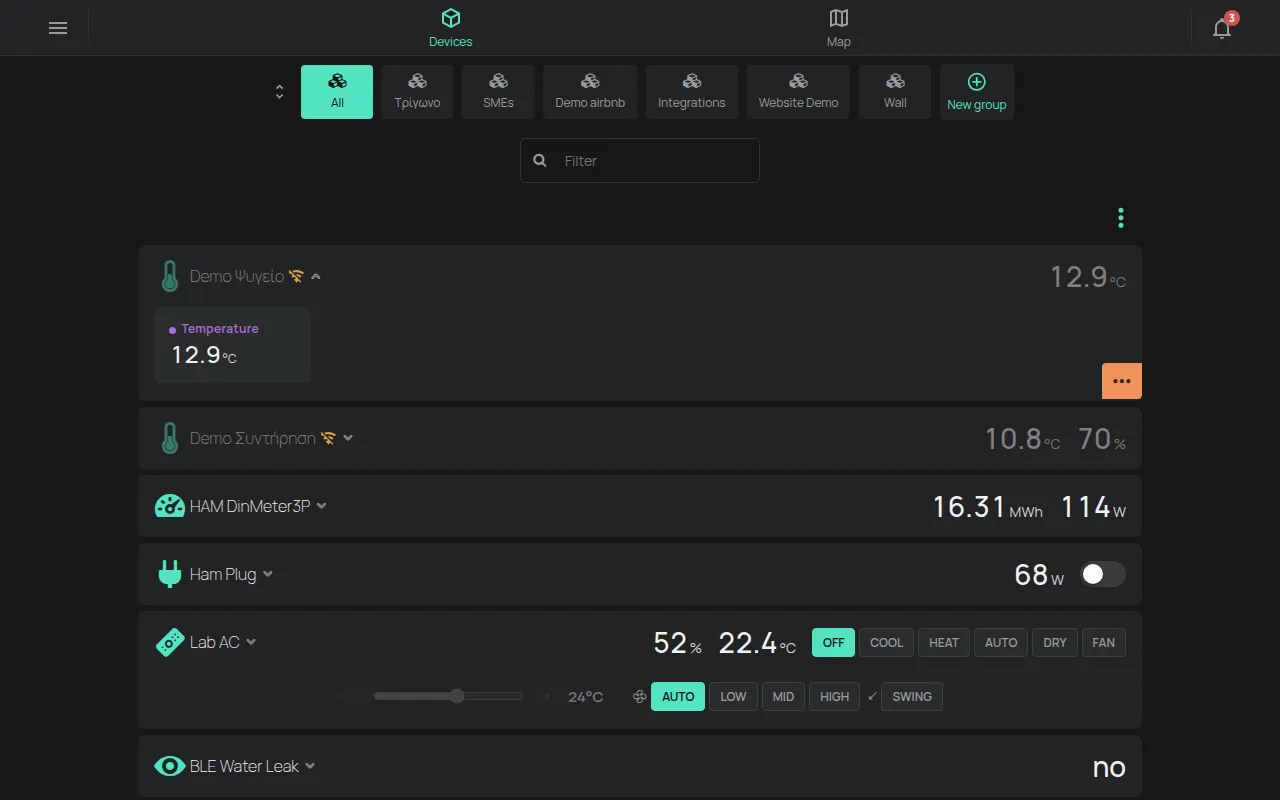
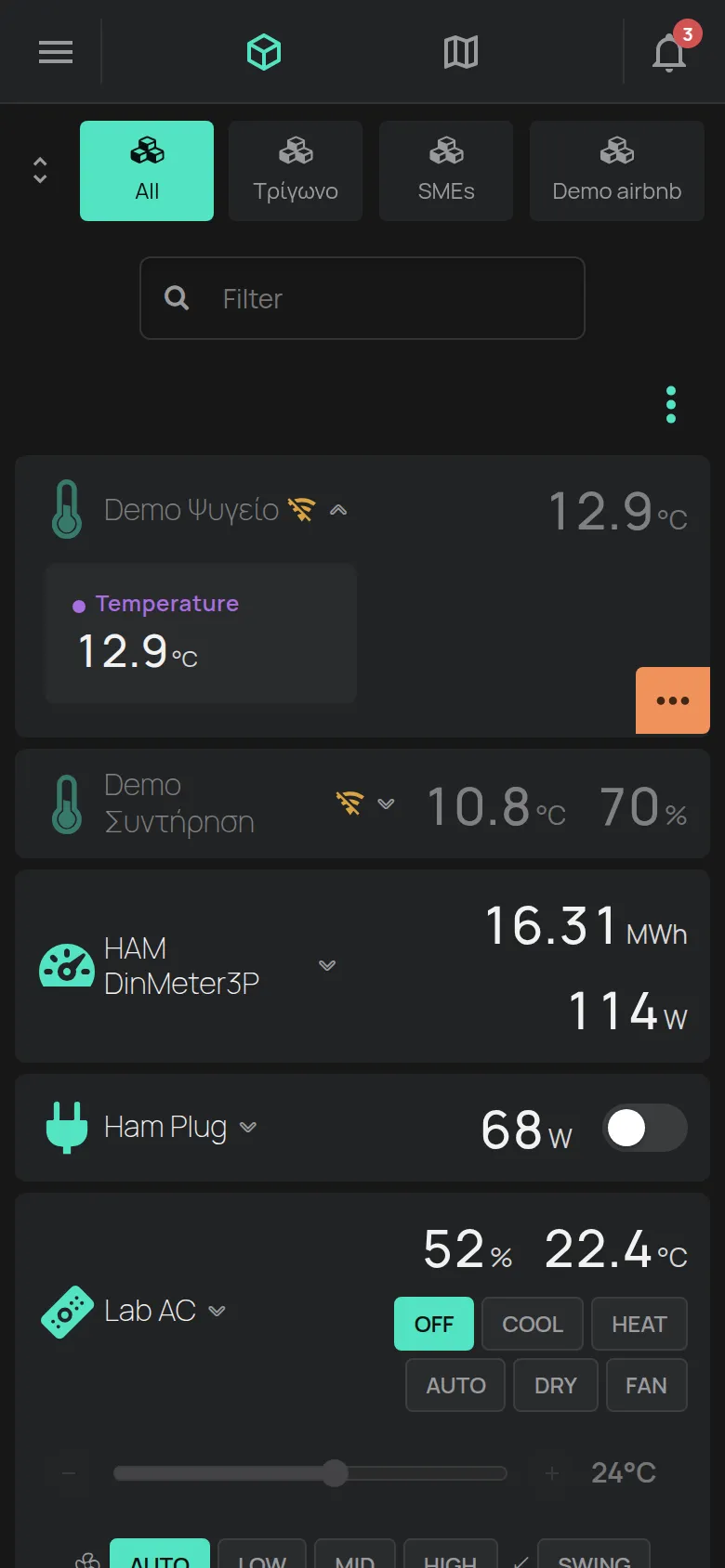
Um die Geräteseite zu öffnen, klicken Sie auf die drei Punkte auf der offenen Karte und wählen Sie Gerät öffnen.
Zeichen auf der Karte
Abschnitt betitelt „Zeichen auf der Karte“- Ein durchgestrichenes WiFi-Zeichen bedeutet, dass das Gerät offline ist. Klicken Sie darauf, um die Letzte Verbindung und das Netzwerk zu sehen. Siehe Was tun, wenn ein Gerät offline ist.
- Ein Symbol für Warnung oder Alarm zeigt ein Problem am Gerät.
- Der Text “Firmware wird aktualisiert” erscheint, während das Gerät seine Software aktualisiert.
Gruppen
Abschnitt betitelt „Gruppen“Die Gruppen stehen über der Liste:
- Alle: Alle Ihre Geräte.
- Ein Eintrag für jede Ihrer Gruppen.
- Lokal: Die Geräte im selben lokalen Netzwerk wie Sie.
- Neue Gruppe: Erstellt eine neue Gruppe.
Siehe Gerätegruppen.
Ein Gerät suchen
Abschnitt betitelt „Ein Gerät suchen“Das Feld Filter erscheint, wenn eine Gruppe mehr als 4 Geräte hat. Geben Sie einen Teil des Namens oder der Seriennummer ein, zum Beispiel e12:57. Auf einem Computer setzt die Taste f den Cursor in das Feld.
Das Menü Werkzeuge
Abschnitt betitelt „Das Menü Werkzeuge“Klicken Sie rechts über den Karten auf die drei Punkte, um das Menü Werkzeuge zu öffnen.
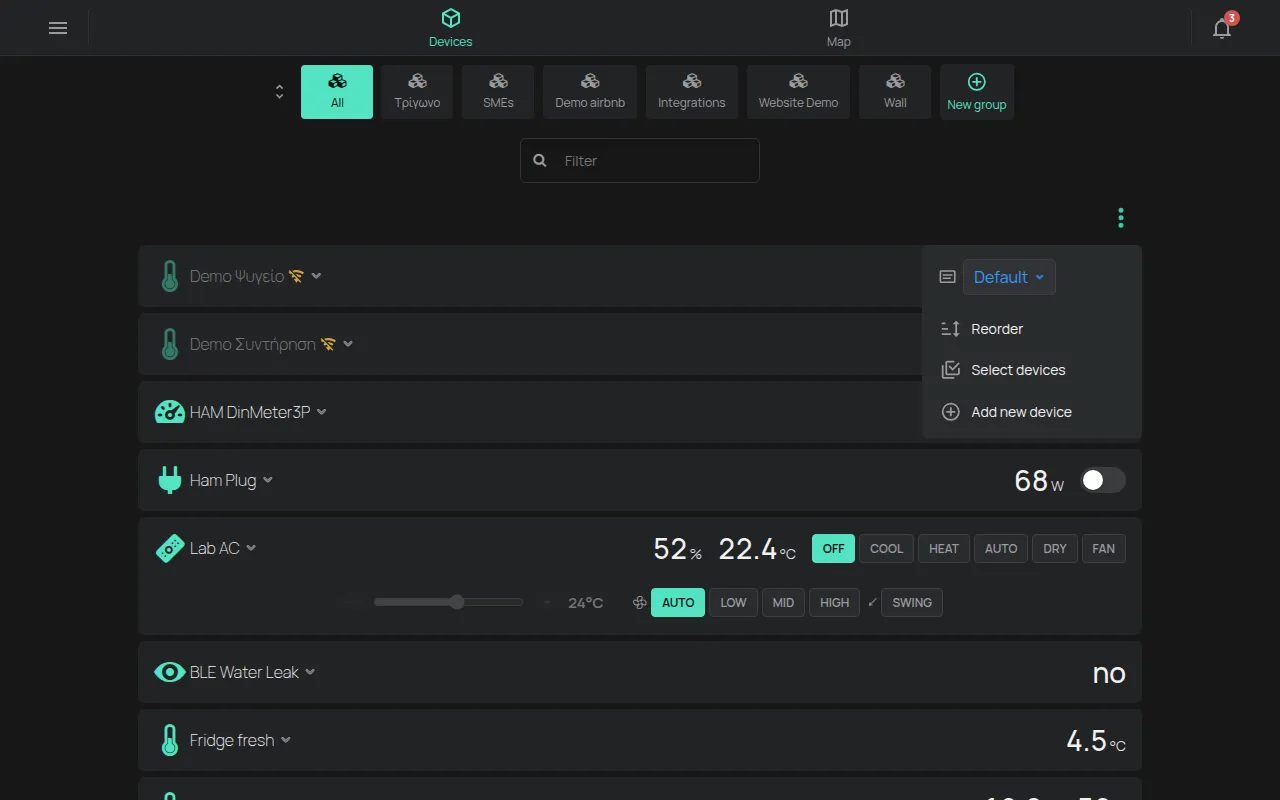
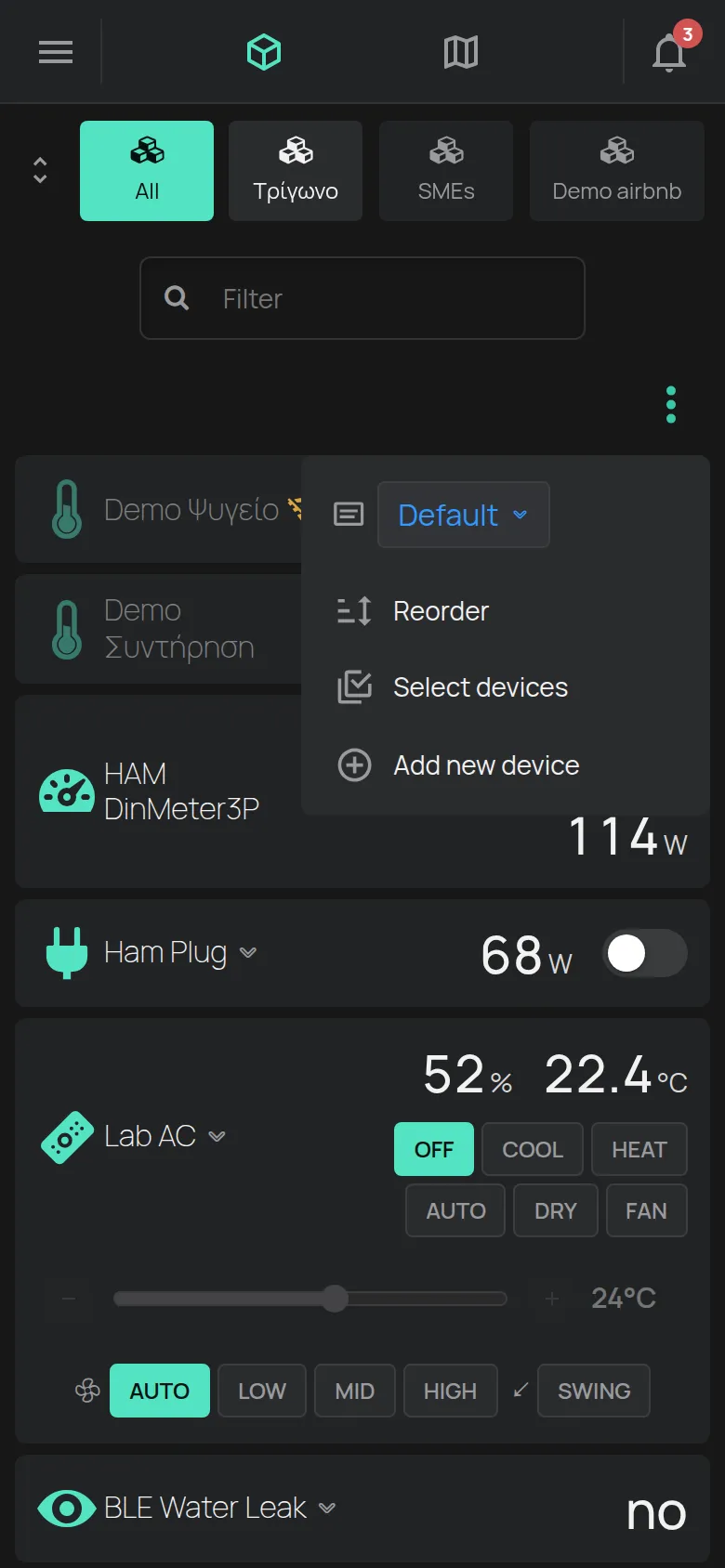
- Auf Karte anzeigen: Der Messwert, den alle Karten zeigen. Die Option Vorgabe zeigt den Hauptmesswert jedes Geräts. Die Auswahl gilt nur in diesem Browser oder auf diesem Smartphone.
- Neu anordnen: Ändert die Reihenfolge der Geräte.
- Geräte auswählen: Wählt mehrere Geräte gleichzeitig aus.
- Neues Gerät hinzufügen: Startet die Einrichtung eines neuen Geräts. Siehe Ihr erstes Gerät.
Reihenfolge ändern
Abschnitt betitelt „Reihenfolge ändern“- Öffnen Sie das Menü Werkzeuge.
- Klicken Sie auf Neu anordnen.
- Ziehen Sie eine Karte am Griff an die neue Position.
Die neue Reihenfolge wird gespeichert, wenn Sie die Karte loslassen. Jede Gruppe behält ihre eigene Reihenfolge.
Aktionen für mehrere Geräte
Abschnitt betitelt „Aktionen für mehrere Geräte“- Öffnen Sie das Menü Werkzeuge.
- Klicken Sie auf Geräte auswählen.
- Wählen Sie die Geräte. Das Kontrollkästchen in der Auswahlleiste wählt alle Geräte.
- Klicken Sie in der Auswahlleiste auf eine Aktion.
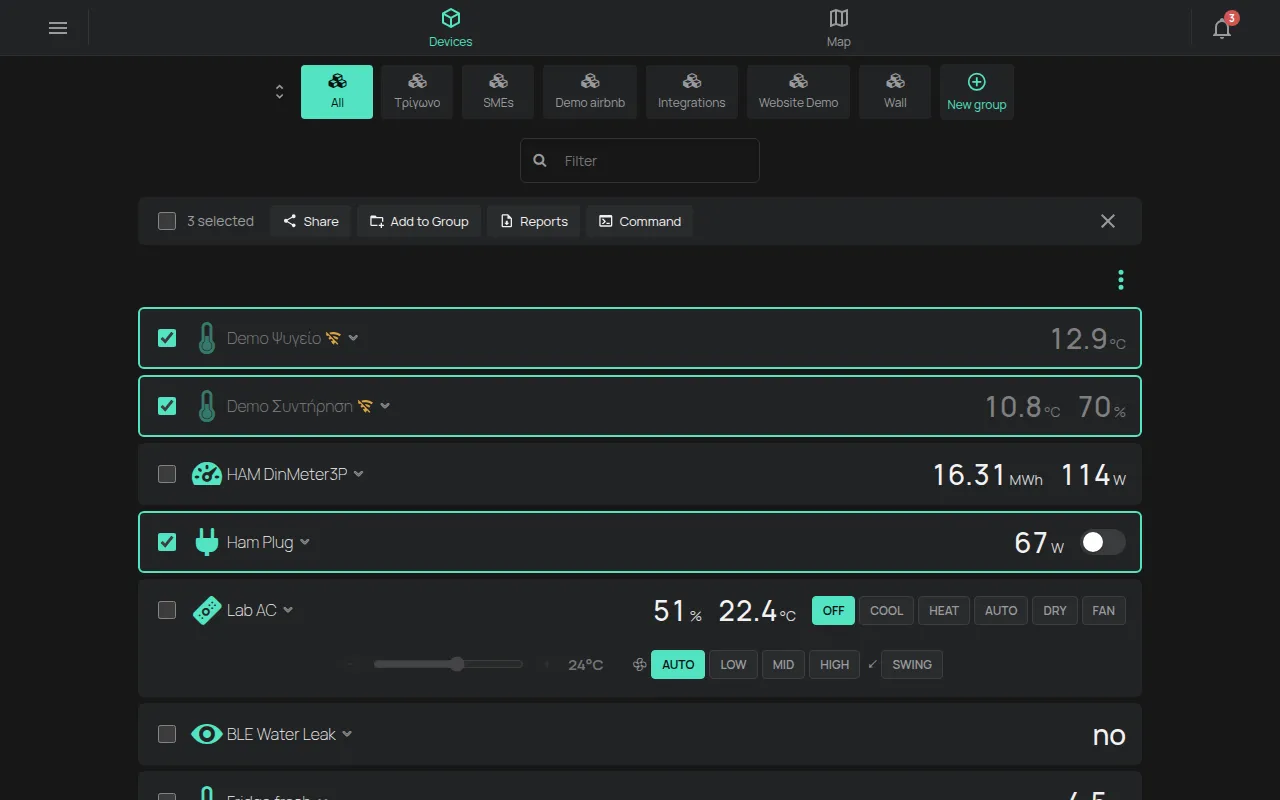
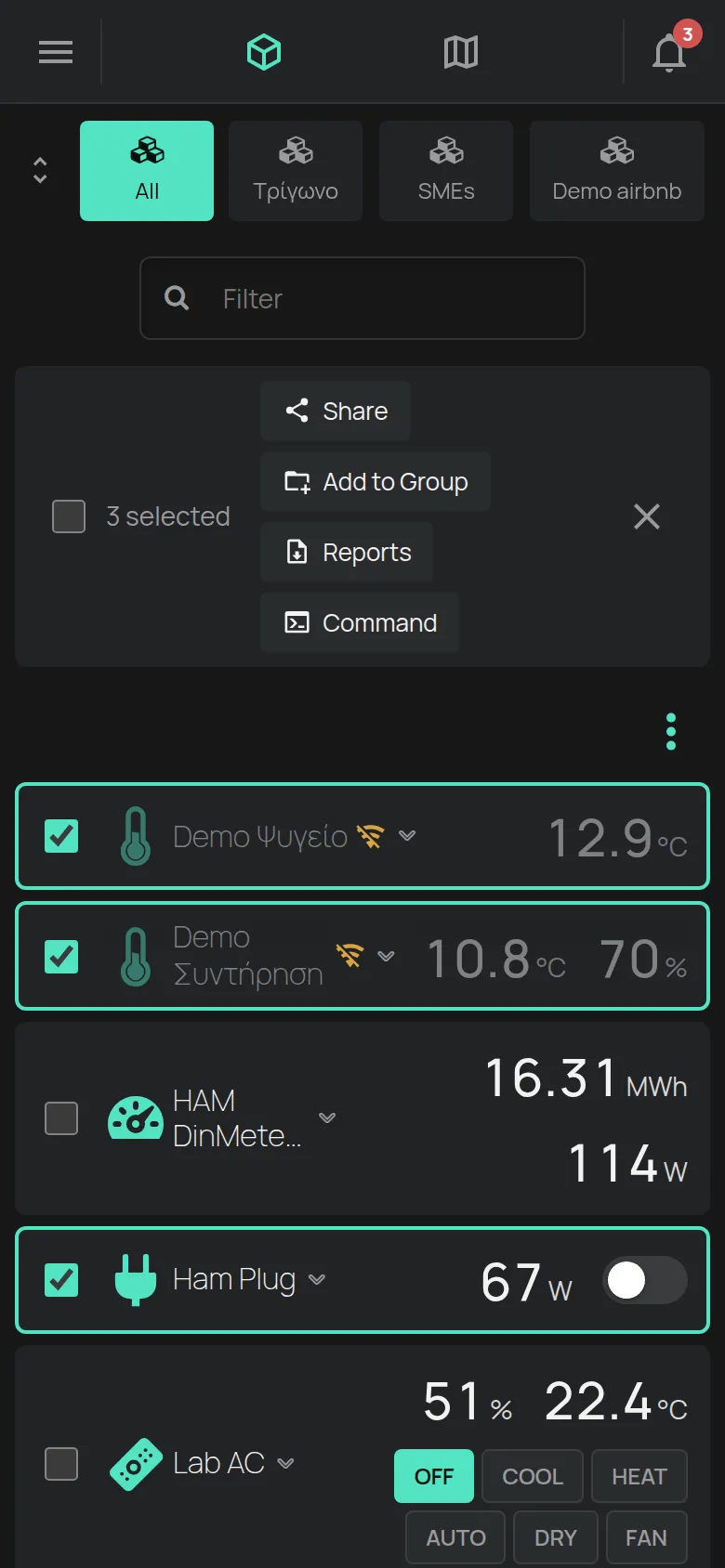
Die Aktionen in der Auswahlleiste:
- Freigeben: Gibt einem anderen Benutzer Zugriff auf die Geräte. Siehe Geräte freigeben.
- Zur Gruppe hinzufügen: Legt die Geräte in eine Gruppe.
- Aus Gruppe entfernen: Nimmt die Geräte auf dem Bildschirm aus der Gruppe. Die Aktion erscheint nur innerhalb einer Gruppe.
- Berichte: Erstellt einen Bericht für alle Geräte. Siehe Berichte.
- Zeitpläne einfügen: Kopiert Zeitpläne auf die Geräte. Siehe Zeitpläne.
Wenn Sie Szenen haben, erscheinen ihre Tasten über den Karten. Ein Klick führt die Szene aus. Siehe Szenen.
Für Sie vorgeschlagen
Abschnitt betitelt „Für Sie vorgeschlagen“Am Ende der Liste kann der Bereich Für Sie vorgeschlagen ein Produkt zeigen, das zu Ihren Geräten passt. Klicken Sie auf Ausblenden, um den Vorschlag auszublenden. Das Ausblenden gilt nur in diesem Browser oder auf diesem Smartphone.
Wenn die Liste leer ist
Abschnitt betitelt „Wenn die Liste leer ist“Die Meldung “Noch keine Geräte” bedeutet, dass das Konto keine Geräte hat. Um ein Gerät hinzuzufügen, siehe Ihr erstes Gerät. Die Meldung “Keine Geräte” bedeutet, dass die Gruppe oder der Filter keine Geräte hat.