

Gerätegruppen
Eine Gruppe fasst Geräte zusammen, die Sie gemeinsam sehen wollen, zum Beispiel die Geräte eines Geschäfts. Ein Gerät kann in mehreren Gruppen sein.
Die Gruppen erscheinen über der Geräteliste. Alle zeigt alle Ihre Geräte.
Eine Gruppe erstellen
Abschnitt betitelt „Eine Gruppe erstellen“- Klicken Sie in der Geräteliste auf Neue Gruppe.
- Geben Sie den Gruppennamen ein.
- Klicken Sie auf Gruppe erstellen.
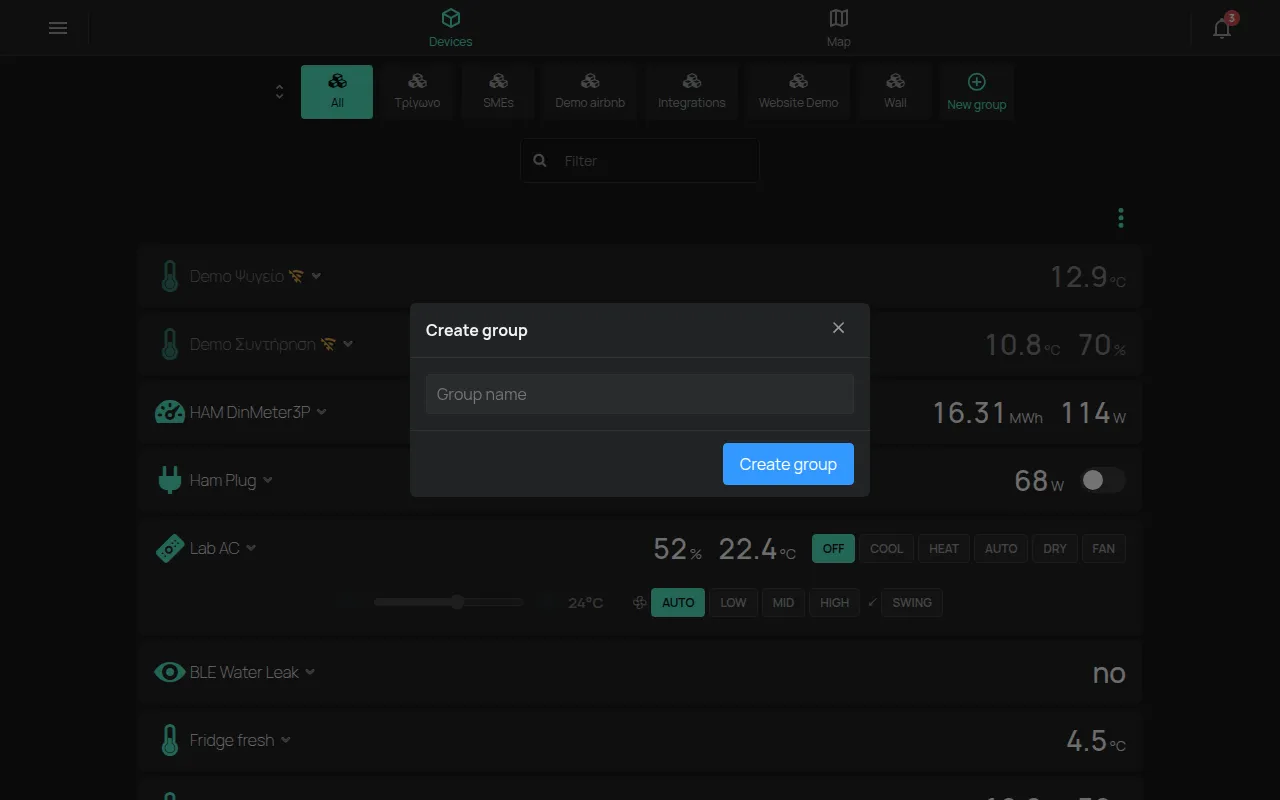
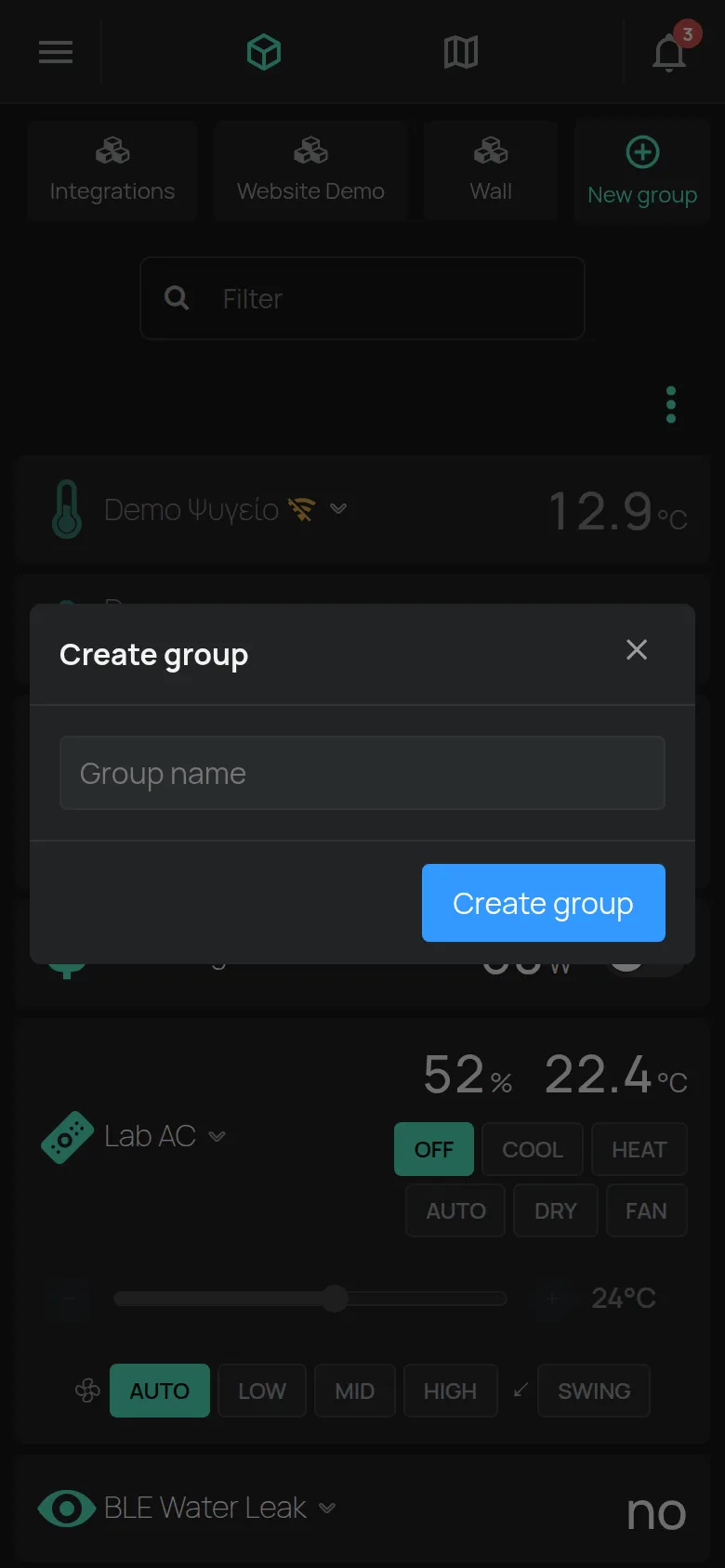
Die neue Gruppe ist leer. Um Geräte hinzuzufügen, nutzen Sie Gruppeneinstellungen oder Geräte auswählen.
Geräte zu einer Gruppe hinzufügen
Abschnitt betitelt „Geräte zu einer Gruppe hinzufügen“Über die Gruppeneinstellungen:
- Klicken Sie auf die Gruppe, um sie auszuwählen.
- Klicken Sie auf das Zahnrad Gruppeneinstellungen an der Gruppe.
- Wählen Sie in Geräte die Geräte. Das Feld Filter findet ein Gerät.
Über die Geräteliste, für mehrere Geräte gleichzeitig:
- Öffnen Sie das Menü Werkzeuge.
- Klicken Sie auf Geräte auswählen.
- Wählen Sie die Geräte.
- Klicken Sie auf Zur Gruppe hinzufügen und wählen Sie die Gruppe.
Um Geräte aus einer Gruppe zu nehmen, wählen Sie die Gruppe. Wählen Sie dann die Geräte und klicken Sie auf Aus Gruppe entfernen. Das Gerät bleibt in Ihrem Konto.
Gruppeneinstellungen
Abschnitt betitelt „Gruppeneinstellungen“Klicken Sie auf das Zahnrad Gruppeneinstellungen an der ausgewählten Gruppe. Die App speichert jede Änderung sofort.
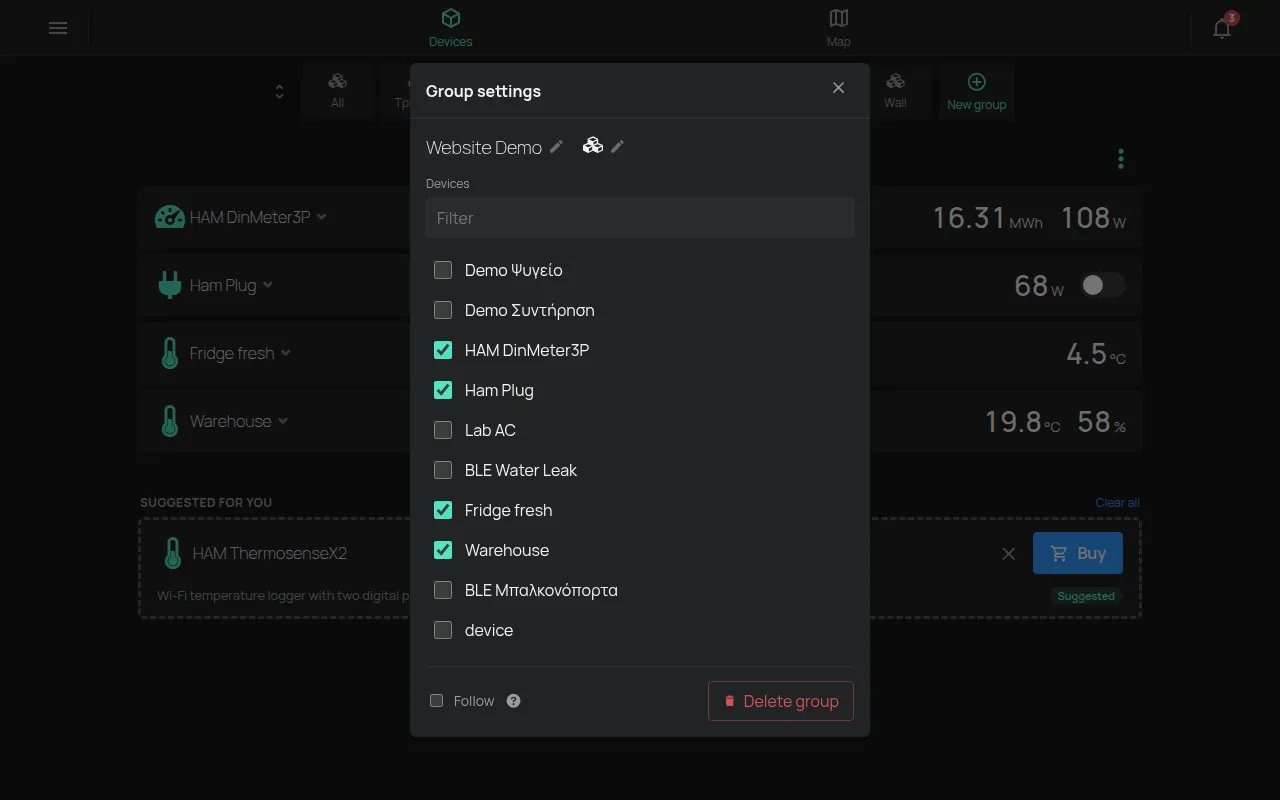
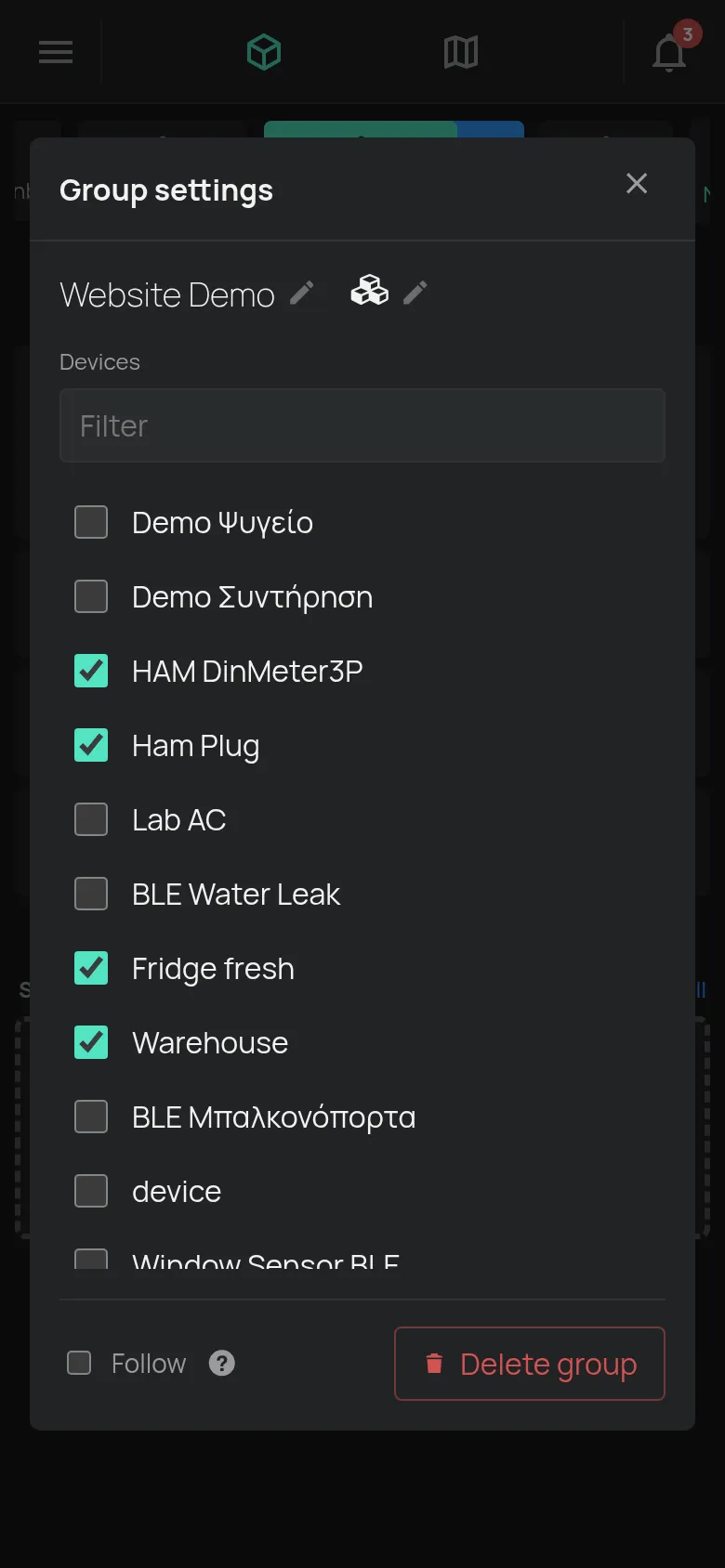
- Der Gruppenname: Klicken Sie darauf, um ihn zu ändern.
- Symbol ändern: Wählen Sie ein Symbol für die Gruppe.
- Geräte: Die Geräte in der Gruppe.
- Folgen: Wenn sich ein Ausgang in der Gruppe ändert, ändern sich auch alle anderen Ausgänge in der Gruppe.
- Gruppe löschen: Löscht die Gruppe. Die Geräte bleiben in Ihrem Konto.
Viele Gruppen
Abschnitt betitelt „Viele Gruppen“Bei 5 oder mehr Gruppen öffnet eine Taste links neben den Gruppen die Liste Gruppen. Dort wählen Sie schnell eine Gruppe.
Jede Gruppe behält ihre eigene Reihenfolge der Geräte. Siehe Neu anordnen in der Geräteliste.
Was Gruppen noch tun
Abschnitt betitelt „Was Gruppen noch tun“- Szenen: In einer Gruppe erscheinen nur die Szenen, die diese Gruppe ändern. Siehe Szenen.
- Regeln: Eine Regel kann alle Ausgänge einer Gruppe ein- oder ausschalten. Siehe Regelaktionen.
- Daten: Die Seite Daten wählt Geräte nach Gruppe. Siehe Diagramme und Verlauf.
- Lokal: Die besondere Gruppe Lokal zeigt die Geräte im selben lokalen Netzwerk wie Sie. Sie können sie nicht ändern.